Manuale Nena Booking
Rinominare un file
Creato il: Lunedì 22 Giugno 2026 11:17 - Ultima modifica: Lunedì 22 Giugno 2026 11:32
Rinominare un file
Per rinominare un file: prima selezionarlo e poi scegliere l’azione Rinomina file dai tre pallini (riquadro rosso della figura sottostante).

Dopodichè si aprirà questa schermata e di seguito troverete alcune istruzioni utili per rinominare i file:
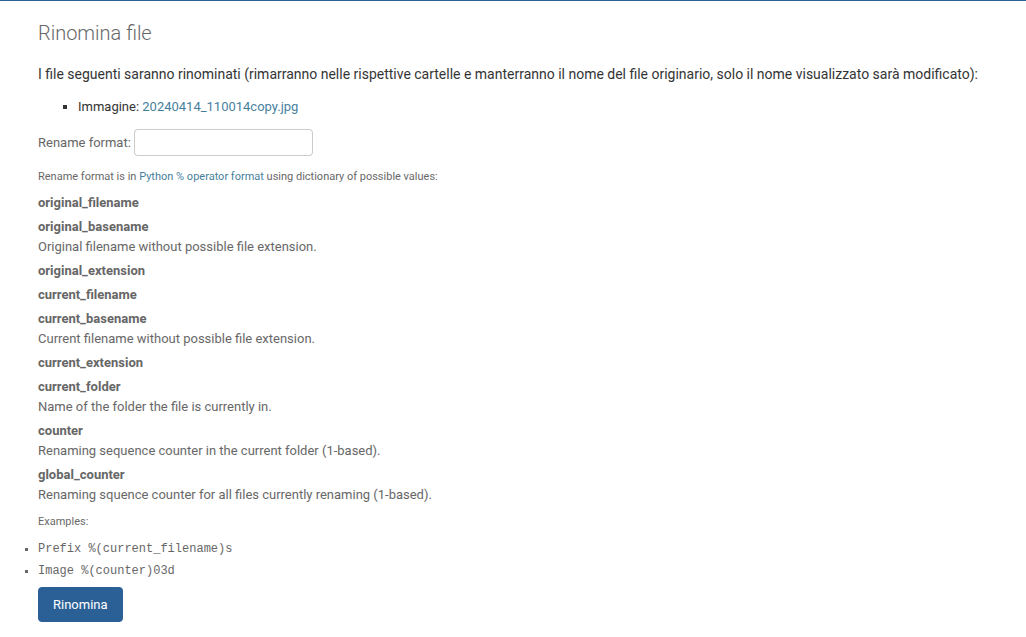
Come rinominare le immagini sul sito
All’interno del pannello di gestione dei file, è possibile rinominare uno o più file contemporaneamente in modo automatico e ordinato.
Importante: Questa operazione cambia solo il Nome Visualizzato (quello che vedete nel pannello per trovare facilmente i file), ma non rompe i collegamenti sul sito e non danneggia i file originali.
Come procedere:
Inserire nel campo di testo una di queste formule:
🔹 Opzione 1: Nome della cartella + Numero progressivo (Consigliata)
Se avete inserito le foto / i file dentro la cartella e volete che si numerino da soli (es. Foto-Nome-01, Foto-Nome-02…):
Foto-%(current_folder)s-%(counter)02d
(Nota: Se volete il numero a tre cifre es. 001, usate %(counter)03d)
🔹 Opzione 2: Aggiungere un testo prima del nome attuale
Se volete mantenere il nome che il file ha già sul computer ma aggiungere un testo davanti (es. Nome_miofile.jpg):
Nome_%(current_basename)s
🔹 Opzione 3: Rinominare in modo semplice con un nome fisso
Se volete dare a tutti i file lo stesso identico nome seguito da un numero (es. Interni-1, Interni-2…):
Interni-%(counter)d
Dopo aver inserito la formula scelta, cliccate sul pulsante di conferma in fondo alla pagina per applicare le modifiche a tutte le foto selezionate.