Manuale Piacenza Manuale Utente
Prenotare un veicolo
Creato il: Giovedì 24 Settembre 2026 15:11 - Ultima modifica: Giovedì 24 Settembre 2026 15:24
Come Prenotare un Veicolo
L’utente può avviare la procedura di prenotazione in due modalità alternative:
-
Dalla Mappa: selezionando ed interagendo direttamente con il tag rosso relativo al veicolo di interesse visibile sulla mappa interattiva.
-
Dall’Elenco Veicoli: cliccando sul pulsante “Vedi disponibilità” presente all’interno della scheda del veicolo desiderato.
Solo all’interno della scheda veicolo è possibile consultare la disponibilità del mezzo tramite il calendario.
Sezione: Scheda Veicolo
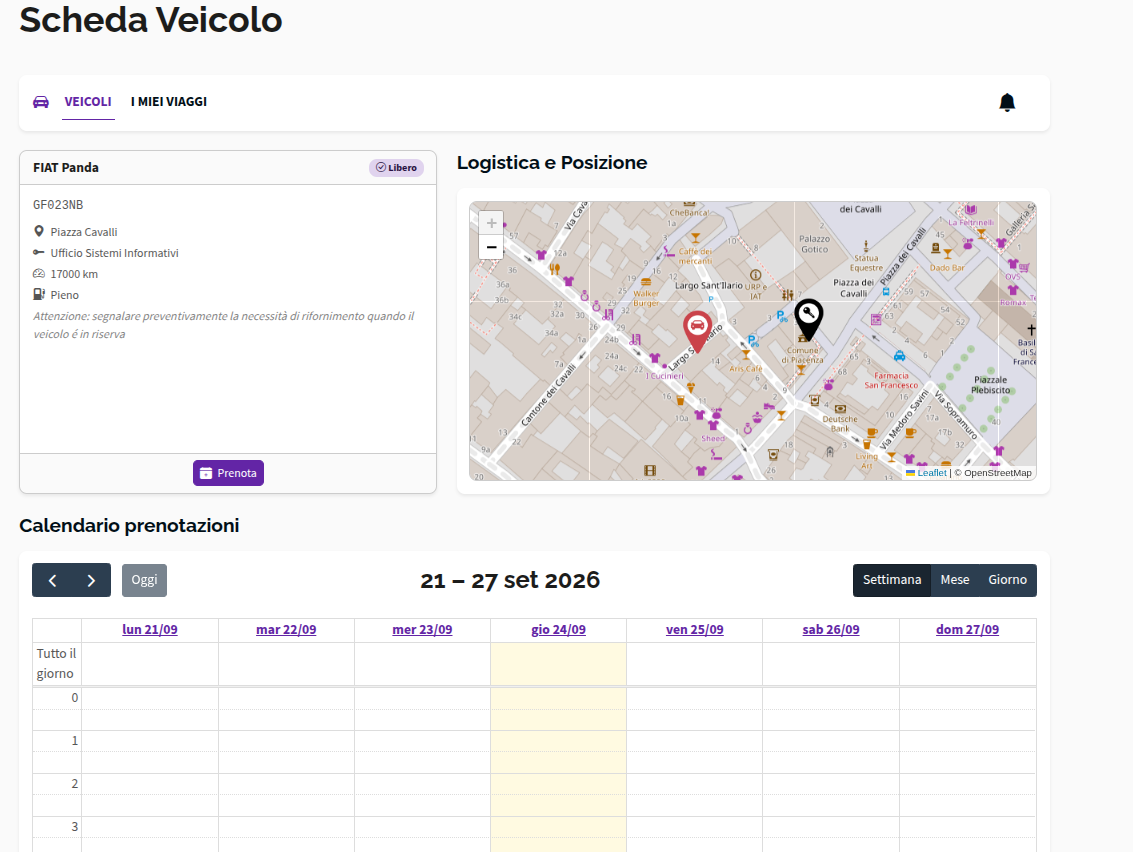
La schermata Scheda Veicolo fornisce una vista dettagliata e completa relativa al singolo mezzo selezionato, raccogliendone le informazioni identificative, la posizione logistica e l’agenda delle prenotazioni.
1. Riepilogo e Dettagli del Veicolo
Nel box laterale sinistro vengono riportate le informazioni principali del mezzo:
- Modello e Stato: nome del veicolo accompagnato da un badge che ne indica la disponibilità attuale.
- Identificativo e Ubicazione: numero di targa e punto di sosta di riferimento.
- Punto di Ritiro Chiavi: indicazione dell’ufficio o hub presso cui ritirare le chiavi.
- Dati Tecnici e Carburante: chilometraggio attuale del veicolo e stato del serbatoio/carica.
-
Avvisi di Servizio: note operative per l’utente, come la raccomandazione di segnalare preventivamente la necessità di rifornimento qualora il veicolo sia in riserva.
-
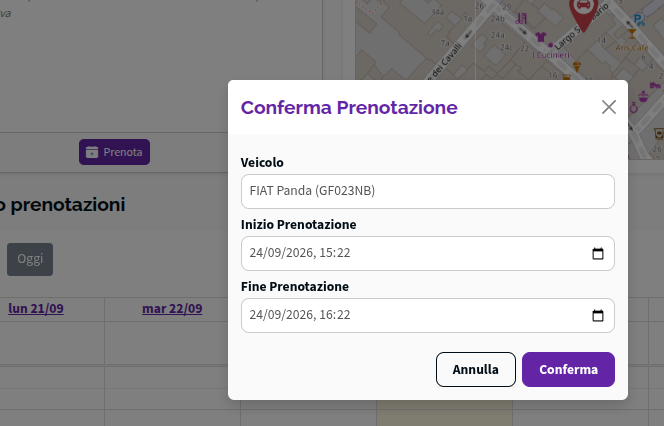
Pulsante “Prenota”: consente di avviare direttamente la procedura di prenotazione del mezzo.
2. Logistica e Posizione
La sezione Logistica e Posizione presenta una mappa focalizzata sulla zona in cui si trova il veicolo selezionato. Attraverso i segnaposto dedicati sulla mappa è possibile individuare con precisione la posizione esatta del mezzo e del punto di ritiro/consegna delle chiavi.
3. Calendario Prenotazioni
Nella parte inferiore della pagina è integrato un Calendario interattivo per la consultazione delle disponibilità temporali:
- Navigazione Temporale: consente di scorrere tra i periodi utilizzando le frecce di selezione o il pulsante Oggi per tornare alla data corrente.
- Modalità di Vista: è possibile cambiare il formato di visualizzazione dell’agenda selezionando tra le schede Settimana, Mese e Giorno.
- Griglia Oraria: mostra nel dettaglio gli slot orari della giornata e i giorni della settimana corrente, consentendo all’utente di verificare rapidamente la presenza di altre prenotazioni e individuare le fasce orarie libere prima di procedere al noleggio.