Passaggi dopo la richiesta della Family Card
Scarica il manuale in PDF (PDF/A accessibile)
Creato il · ultima modifica il
ATTIVAZIONE ACCOUNT E RESET PASSWORD AREA RISERVATA
A seguito dell’approvazione della richiesta della Family Card da parte dell’operatore, il sistema invia automaticamente una comunicazione via e-mail per completare l’attivazione dell’account e impostare le credenziali d’accesso.
1. Ricezione E-mail di Attivazione
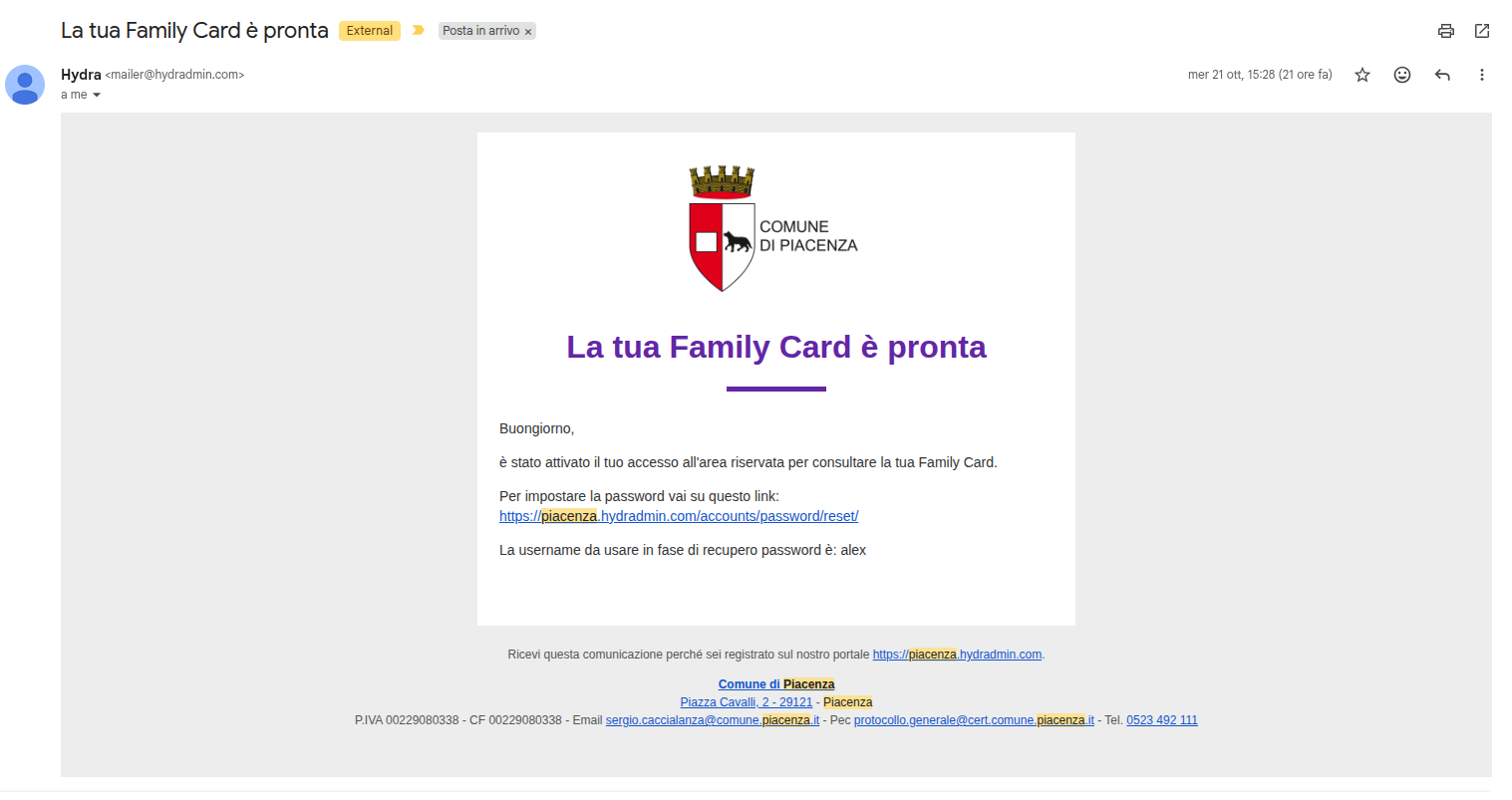
A seguito dell’esito positivo della richiesta, l’utente riceve una mail con oggetto “La tua Family Card è pronta” contenente la username assegnata ed il link diretto per la prima configurazione della password.
-
Aprire l’e-mail di conferma inviata dall’indirizzo del sistema.
-
Fare clic sul link fornito all’interno del messaggio.
2. Richiesta del Link di Impostazione Password
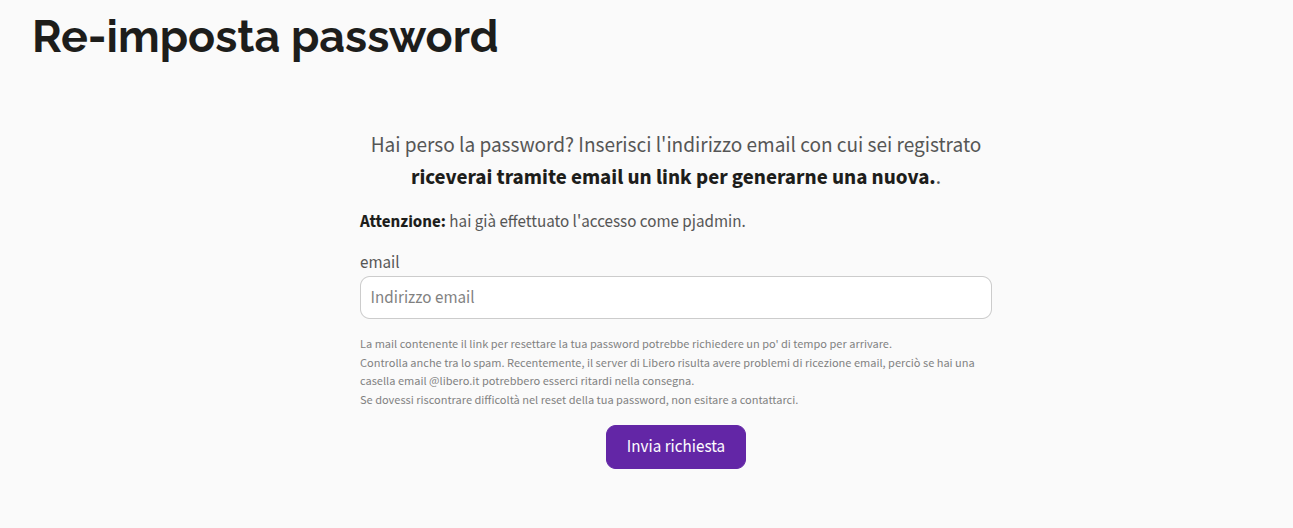
Nella schermata Re-imposta password che si aprirà a sistema:
-
Inserire l’indirizzo e-mail associato alla registrazione nel campo email.
-
Fare clic sul pulsante viola Invia richiesta.
3. Verifica della Casella di Posta E-mail
Dopo l’invio della richiesta, a schermo compare la conferma “Manca poco: controlla la tua casella di posta!”.
-
Accedere alla propria casella di posta elettronica.
-
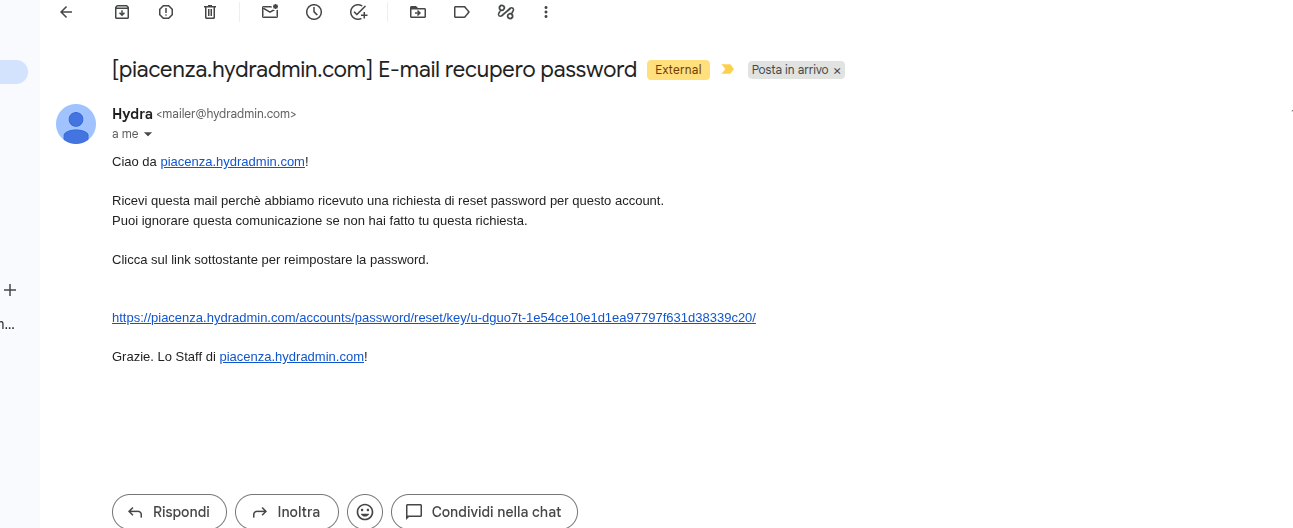
Individuare la comunicazione inviata dal sistema con oggetto "[piacenza.hydradmin.com] E-mail recupero password”.
-
Fare clic sul link di recupero contenuto all’interno del messaggio per procedere con la re-impostazione.
💡 Nota: Se la mail non è visibile nella Posta in Arrivo, verificare la cartella Spam o Posta Indesiderata.
4. Inserimento Nuova Password
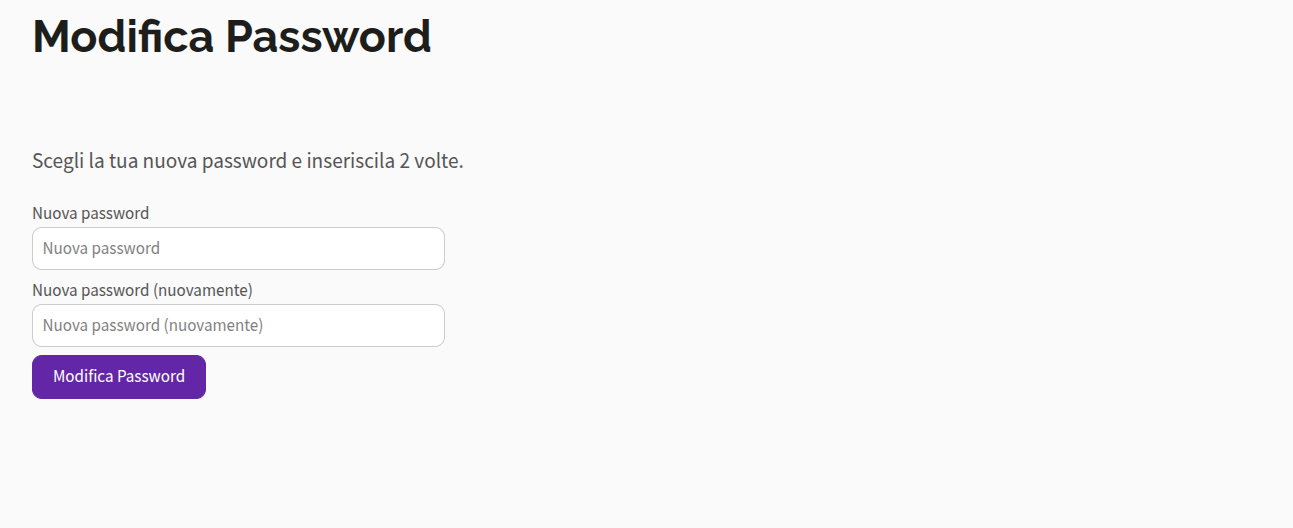
Il link indirizza alla schermata di Modifica Password del portale:
- Digitare la nuova password prescelta nel campo Nuova password.
- Digitare nuovamente la stessa password nel campo Nuova password (nuovamente) per conferma.
- Fare clic sul pulsante viola Modifica Password.
5. Primo Accesso all’Area Riservata
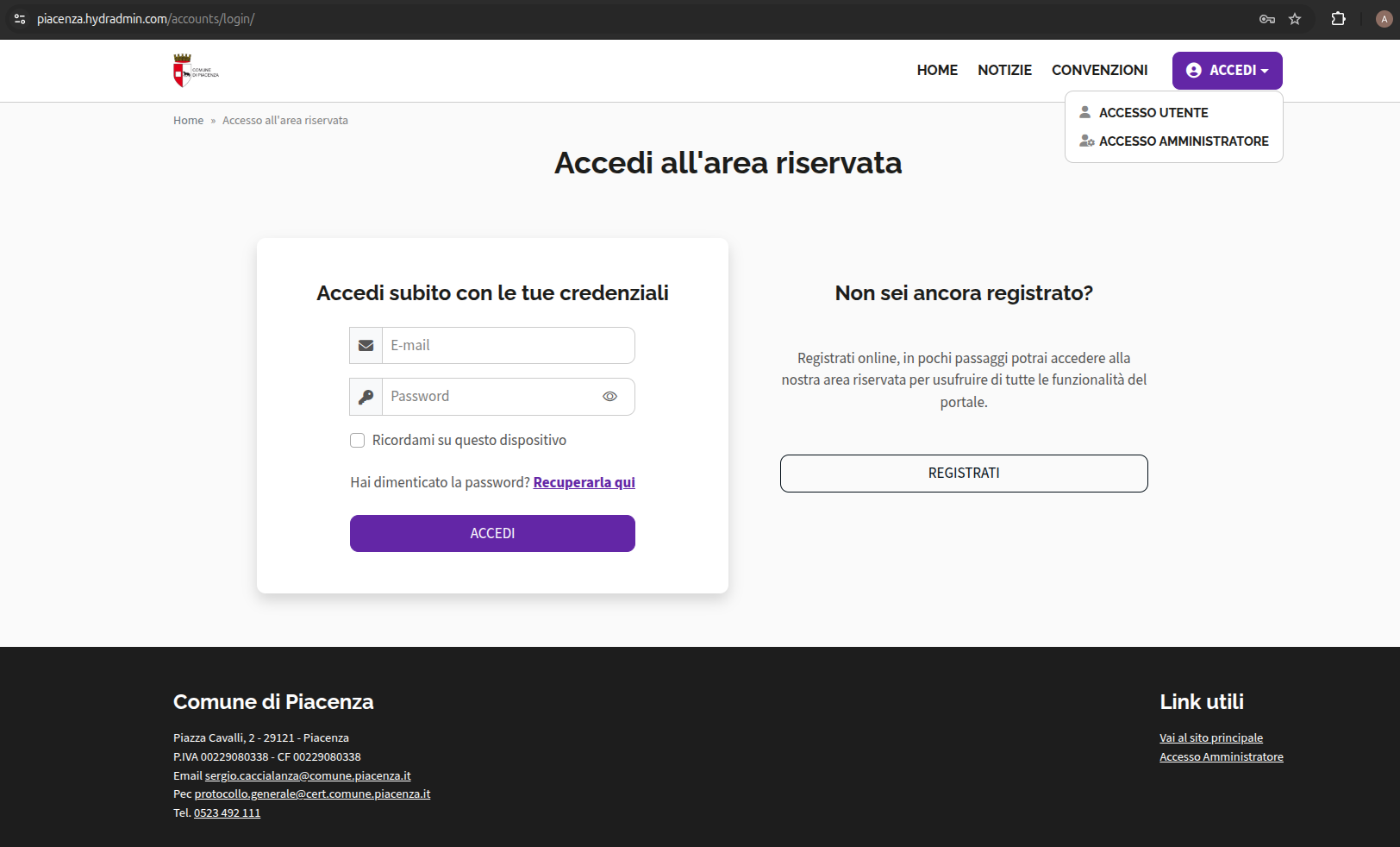
Completata la modifica, l’utente viene reindirizzato alla pagina di login Accedi all’area riservata:
- Selezionare ACCESSO UTENTE dal menu in alto a destra o compilare il box principale.
- Inserire l’E-mail (o username) e la Password appena creata nei rispettivi campi.
- Premere il pulsante ACCEDI per accedere alla propria scheda utente ed usufruire dei servizi.