Manuale Arthecity
Gestione provvedimenti
Creato il: Martedì 14 Luglio 2026 16:14 - Ultima modifica: Martedì 21 Luglio 2026 11:51
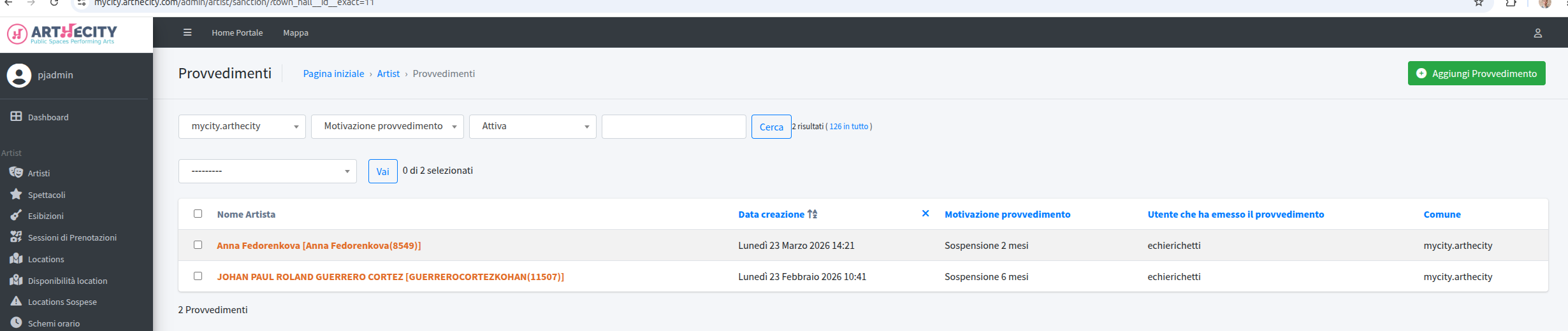
Gestione Provvedimenti
La schermata Provvedimenti consente agli operatori di monitorare e gestire le misure disciplinari applicate agli utenti a seguito di segnalazioni.
Le segnalazioni possono essere inviate tramite il portale da cittadini, operatori pubblici o registrate automaticamente dal sistema in caso di mancata presentazione dell’artista presso la postazione prenotata. E’ possibile vedere e modificare i dati dei provvedimenti in elenco cliccando sul nome dell’artista.

NB: La sospensione dell’account avrà effetto immediato, poi si riattiverà in autonomia dopo 2/6 mesi.
La disattivazione invece ha effetto definitivo e l’account andrà eventualmente riattivato manualmente.
Il Sistema di Ammonizione e Sanzione
Il sistema applica una politica di tolleranza progressiva in base alla gravità e alla frequenza delle segnalazioni ricevute dall’artista:
- Richiamo (Ammonizione): La prima segnalazioni non comportano una sanzione immediata, ma l’invio di una seconda comporta un richiamo ufficiale.
- Sanzioni (applicate dopo il secondo richiamo):
- Sospensione: Inibizione temporanea dalla prenotazione degli spazi per un periodo di 2 o 6 mesi.
- Disattivazione dell’account: Blocco permanente del profilo. Per un’eventuale riattivazione, l’utente dovrà contattare direttamente gli operatori del Comune tramite il portale Arthecity.
- Contestazione dell’artista:In caso un artista dovesse contestare un provvedimento (ad esempio: provvedimento per mancata presenza sulla location prenotata, ma giustificata e documentata) l’operatore può annullare il provvedimento emesso.
ℹ️ Nota sul Verbale: In presenza di violazioni accertate dalle autorità competenti (es. Polizia Locale), è possibile allegare e registrare a sistema il relativo verbale ufficiale.
Inserimento di un Nuovo Provvedimento
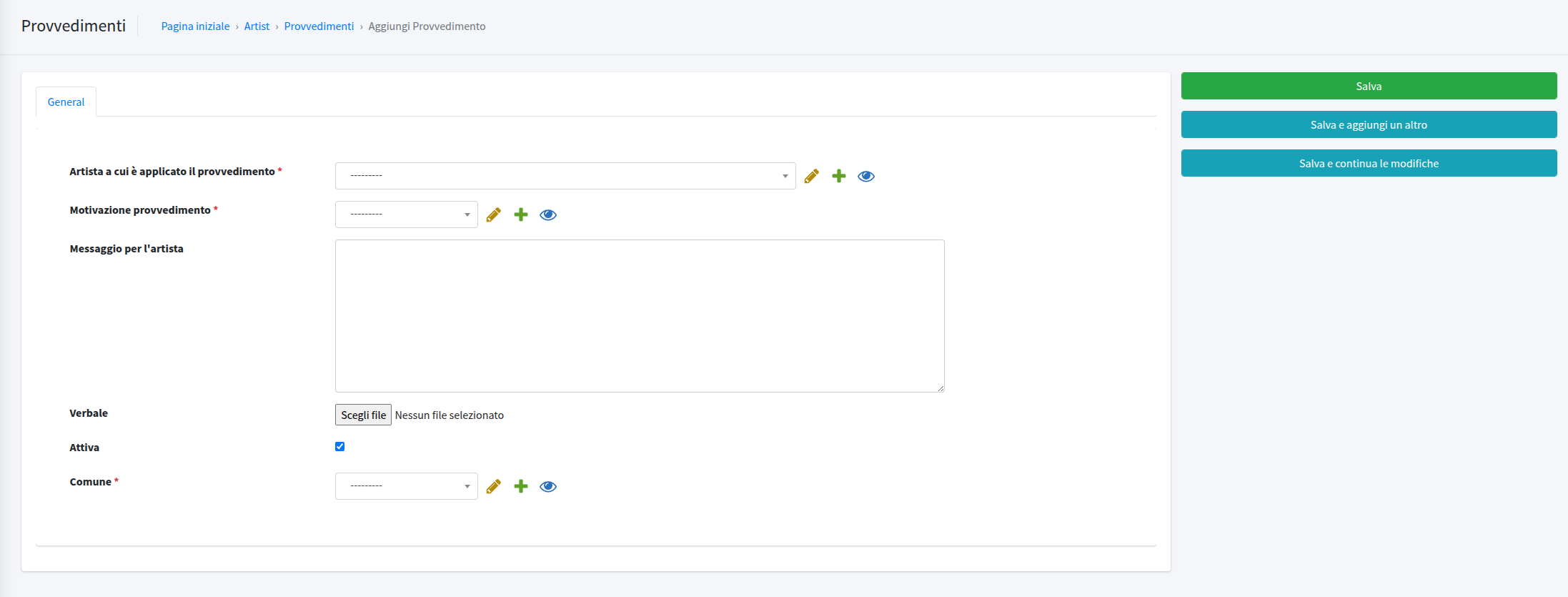
Per registrare manualmente un provvedimento nel sistema, seguire la procedura indicata:
-
Avviare la procedura: Pulsante dedicato.
Cliccare sul pulsante ”+ Aggiungi Provvedimento” situato in alto nella schermata. -
Selezionare l’artista: Associazione utente.
Selezionare il nome dell’artista destinatario della misura disciplinare. -
Definire il tipo di provvedimento: Classificazione.
Scegliere la tipologia di provvedimento da applicare (Richiamo, Sospensione o Disattivazione). -
Inserire note e specifiche: Dettagli e note.
Compilare il campo note con i dettagli della segnalazione da far pervenire all’artista. -
Allegare documentazione e localizzazione: Verbale e Comune.
Caricare il verbale delle autorità (se disponibile) e selezionare il Comune all’interno del quale si è verificata l’infrazione, quindi salvare l’operazione.