Manuale Arthecity
Segnalazioni
Creato il: Martedì 30 Giugno 2026 16:54 - Ultima modifica: Martedì 29 Settembre 2026 11:41
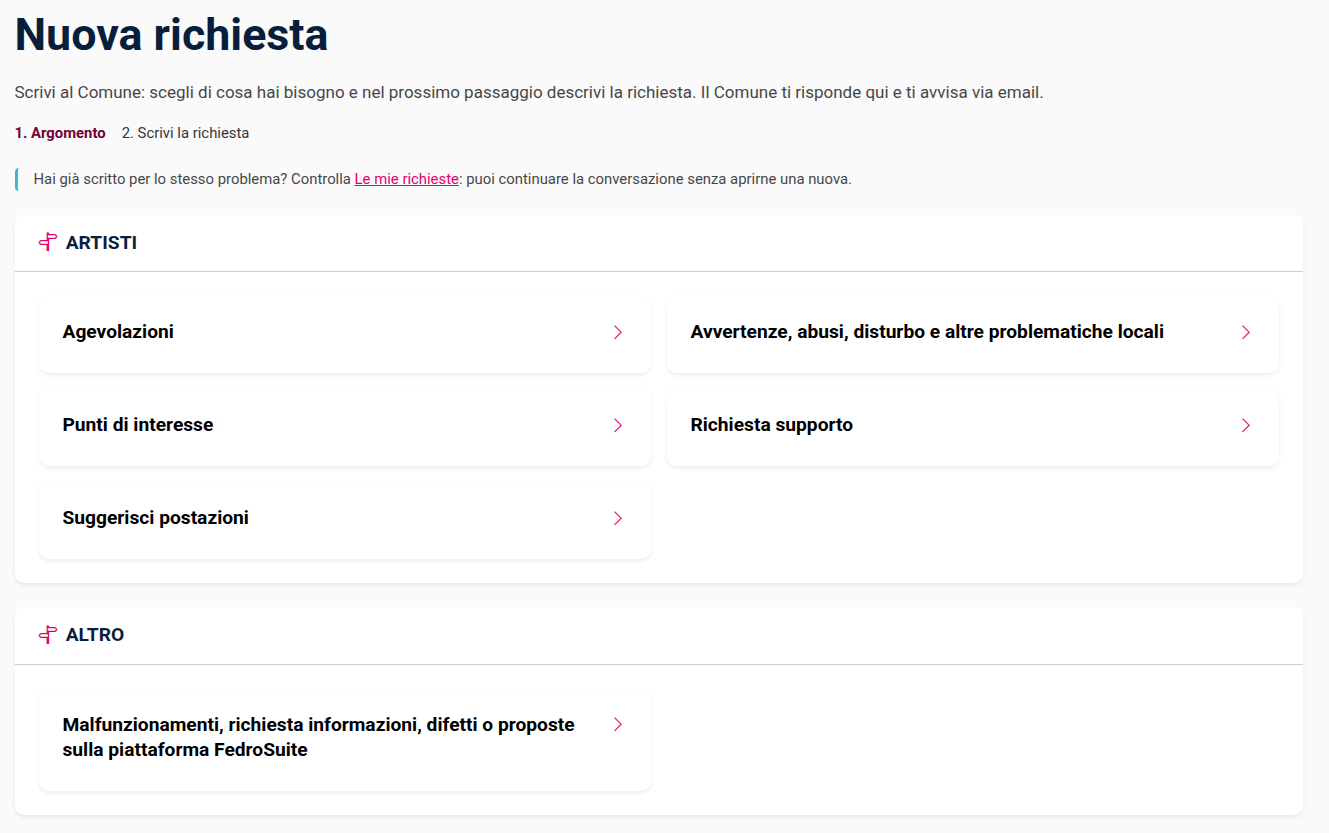
Guida all’invio di una nuova richiesta
Questa funzionalità permette di inviare una segnalazione o una richiesta di supporto direttamente agli operatori del Comune. Il processo si articola in due passaggi principali: la scelta dell’argomento e la compilazione del messaggio.
Passaggio 1: Selezione dell’argomento
In questa prima schermata occorre identificare l’ambito di appartenenza della propria richiesta.
Prima di iniziare: Se hai già inviato una segnalazione per lo stesso problema, puoi fare clic su Le mie richieste in alto per continuare la conversazione precedente senza aprirne una nuova.
-
Scelta della categoria: Scegli l’opzione più adatta al tuo caso tra quelle disponibili:
-
Sezione Artisti: Dedicata a chi opera nel settore artistico e necessita di informazioni su Agevolazioni, Punti di interesse, Suggerisci postazioni, oppure per segnalare Avvertenze, abusi, disturbo e altre problematiche locali o inviare una Richiesta supporto.
-
Sezione Altro: Riservata a segnalazioni tecniche, come Malfunzionamenti, richiesta informazioni, difetti o proposte sulla piattaforma FedroSuite.
Facendo clic sull’argomento desiderato, verrai indirizzato automaticamente al passaggio successivo.
Passaggio 2: Compilazione della richiesta
Una volta selezionato l’argomento, la pagina mostra il modulo in cui descrivere nel dettaglio la tua esigenza.
-
Verifica dell’argomento: In alto viene mostrata la categoria scelta (es. Artisti > Agevolazioni). Se ti accorgi di aver sbagliato, puoi tornare indietro premendo il pulsante Cambia argomento.
-
Compilazione dei campi:
-
Oggetto: Inserisci un titolo sintetico per la richiesta (massimo 128 caratteri).
-
Descrizione: Spiega nel dettaglio cosa è successo o di cosa hai bisogno (massimo 512 caratteri).
-
Indirizzo (facoltativo): Indicalo se la segnalazione riguarda una posizione specifica.
-
Foto (facoltative): Puoi allegare fino a 3 immagini in formato JPEG o PNG (massimo 5 MB per ciascun file) per documentare meglio la situazione.
-
Salvataggio e Invio:
-
Se vuoi completare il testo in un secondo momento, clicca su Salva in bozza.
-
Se la richiesta è completa, premi Invia richiesta.
Cosa succede dopo l’invio?
-
Il tuo messaggio viene preso in carico direttamente dagli operatori del Comune.
-
Ogni volta che riceverai una risposta, ti verrà inviata una notifica via e-mail.
-
Potrai proseguire il dialogo e rispondere alle comunicazioni accedendo alla sezione Le mie richieste fino alla risoluzione del problema.
-
Privacy: La richiesta e i relativi aggiornamenti sono riservati e visibili unicamente a te e agli operatori del Comune.