Accogliere o non accogliere le date
Scarica il manuale in PDF (PDF/A accessibile)
Creato il · ultima modifica il
Questa pagina descrive come controllare che gli spazi siano liberi, scegliere le date da accogliere e approvare la richiesta.
Prima di cominciare
- La richiesta è In valutazione (vedi Valutare una nuova richiesta).
Controllare la disponibilità
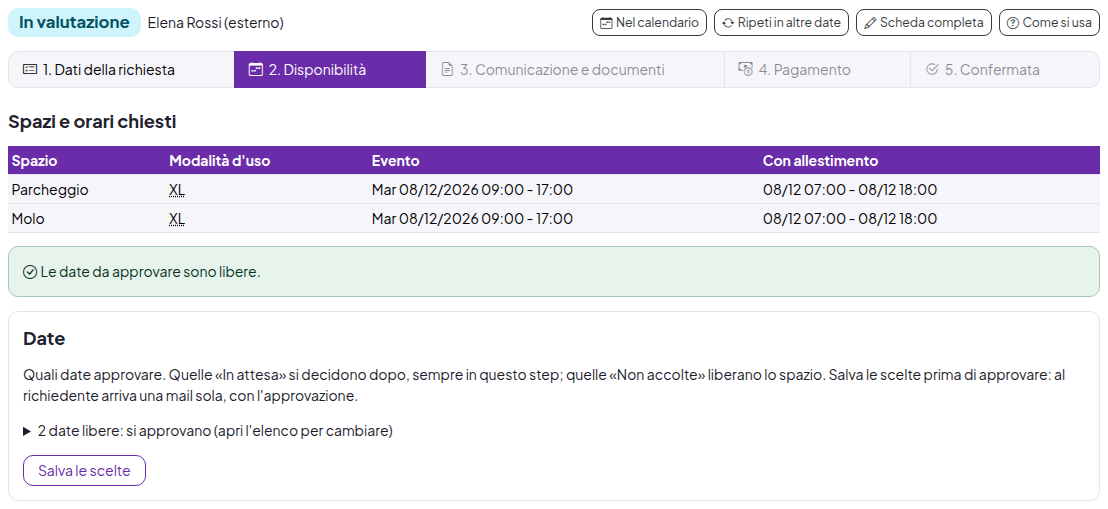
- Nel percorso, aprire 2. Disponibilità.
- Leggere il riquadro sotto Spazi e orari chiesti: in verde Le date da approvare sono libere; in rosso le sovrapposizioni con prenotazioni approvate o confermate, che bloccano l’approvazione; in giallo le altre richieste aperte sugli stessi orari.
- Se c’è una sovrapposizione, spostare una delle due prenotazioni nel calendario della pagina (vedi Spostare una prenotazione).
Scegliere le date
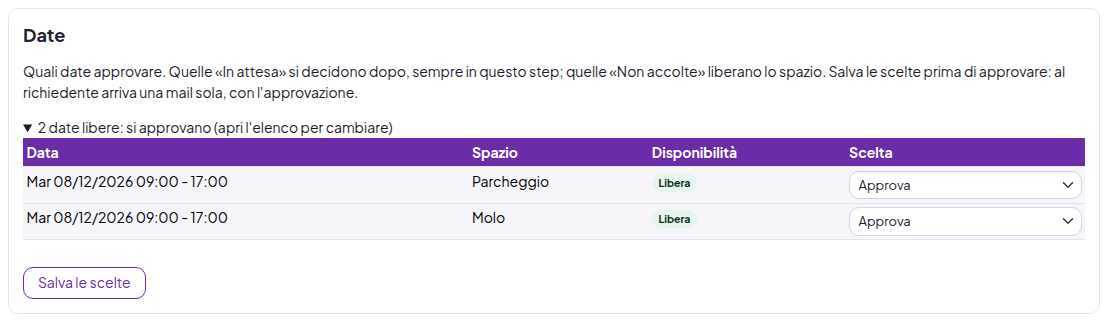
Se la richiesta ha più date, il riquadro Date dice quante sono libere.
- Aprire l’elenco delle date.
- Per ogni data, scegliere nella colonna Scelta: Approva, In attesa (si decide dopo, sempre da questo passo) o Non accolta (lo spazio torna libero).
- Premere Salva le scelte.
Approvare
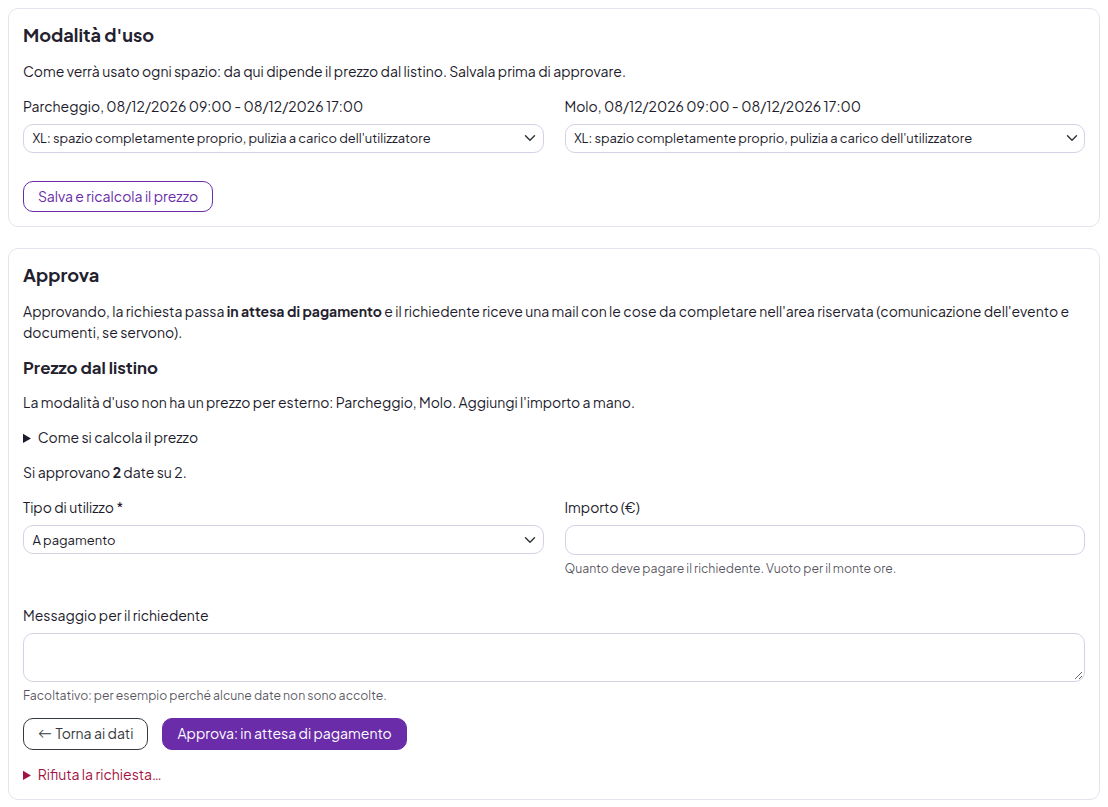
- In Modalità d’uso, scegliere per ogni spazio come verrà usato e premere Salva e ricalcola il prezzo.
- In Approva, controllare il Prezzo dal listino e scegliere il Tipo di utilizzo: A pagamento o Monte ore (vedi Usare il monte ore o il pagamento).
- Nel campo Importo (€), controllare o scrivere quanto deve pagare il richiedente.
- Facoltativo: nel campo Messaggio per il richiedente, scrivere per esempio perché una data non è accolta.
- Premere Approva: in attesa di pagamento. La richiesta diventa Approvata (in contrattazione) e il richiedente riceve una mail sola, con le cose da completare.
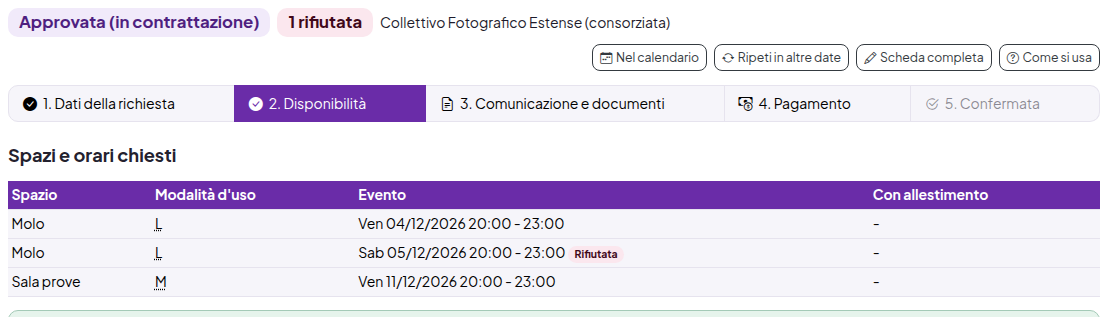
Le date non accolte restano nella richiesta con lo stato Rifiutata e non occupano il calendario.