Collegare spazi che si bloccano a vicenda
Scarica il manuale in PDF (PDF/A accessibile)
Creato il · ultima modifica il
Questa pagina descrive come indicare a Hydra che due spazi non si possono usare nello stesso momento.
Hydra controlla da solo che uno spazio non sia prenotato due volte negli stessi orari. A volte però due spazi diversi non si possono usare insieme: vanno collegati, e la prenotazione dell’uno rende occupato anche l’altro.
Due modi di collegarli
| Collegamento | Quando si usa | Esempio |
|---|---|---|
| Parte di | Uno spazio sta dentro uno più grande | La Sala grande è parte del Piano terra: chi prenota il Piano terra occupa anche la Sala grande, e chi prenota la Sala grande rende occupato il Piano terra. |
| Blocca anche | Due spazi separati, che non si contengono, ma non si usano insieme | Il Foyer è l’ingresso della Sala grande: durante uno spettacolo in Sala grande il pubblico passa dal Foyer, quindi lì non si può fare una mostra. |
Blocca anche vale nei due sensi: basta impostarlo su uno dei due spazi. Se il Foyer blocca la Sala grande, anche la Sala grande blocca il Foyer.
Cosa succede quando sono collegati
- Nel passo Disponibilità del percorso, una richiesta per il Foyer negli orari di uno spettacolo approvato o confermato in Sala grande risulta sovrapposta, in rosso, e non si approva.
- Nell’area riservata il Foyer risulta Non disponibile in quegli orari.
- Nel calendario, scegliendo il Foyer nella tendina degli spazi, compaiono anche le prenotazioni della Sala grande, con «Sala grande» sotto il titolo.
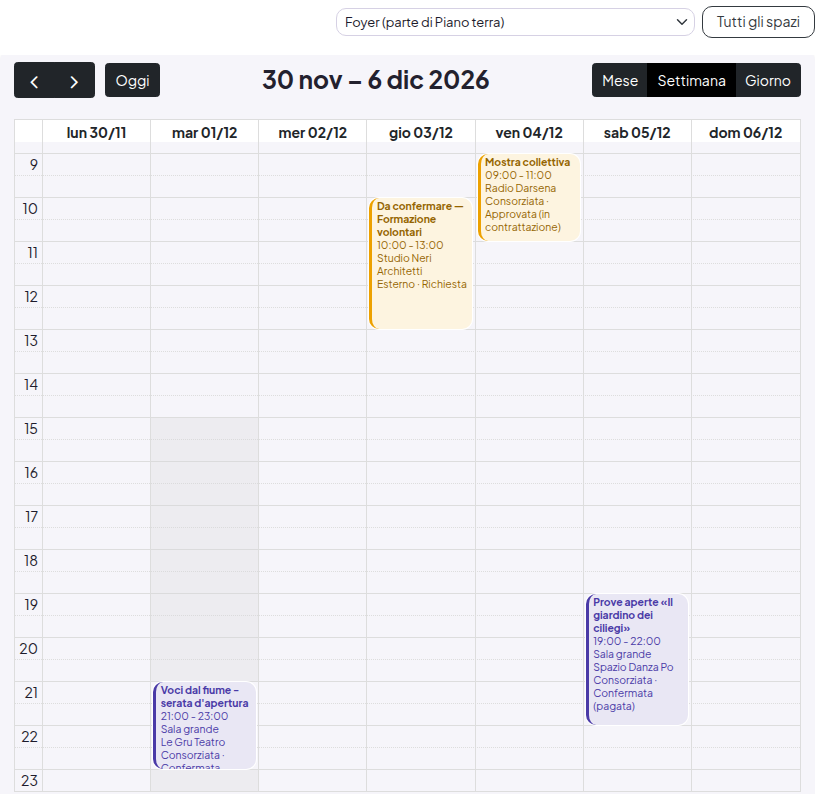
Collegare due spazi con Blocca anche
- Aprire Configurazione → Spazi e premere il nome di uno dei due spazi, per esempio Foyer.
- Aprire la scheda Uso e sovrapposizioni.
- In Blocca anche, nell’elenco di sinistra Blocca anche disponibili, selezionare l’altro spazio, per esempio Sala grande. Il campo Filtro aiuta a trovarlo.
- Premere la freccia verso destra: lo spazio passa nell’elenco Blocca anche scelti.
- Premere Salva.
Per togliere il collegamento, selezionare lo spazio in Blocca anche scelti, premere la freccia verso sinistra e poi Salva.
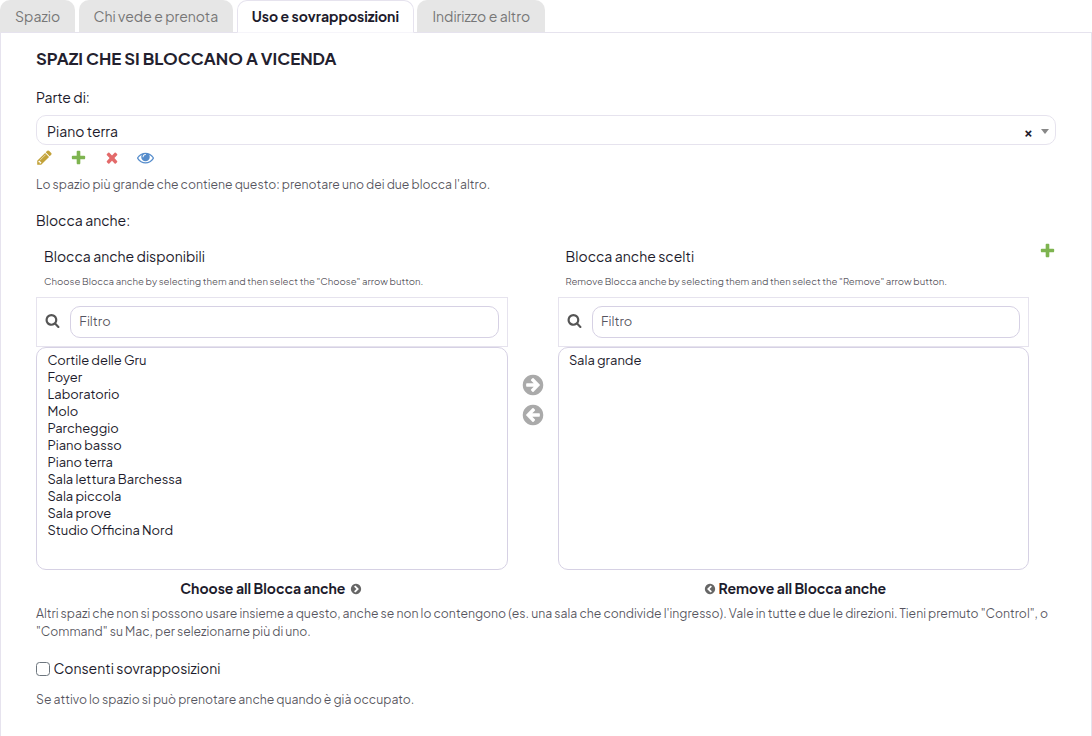
Indicare che uno spazio è parte di un altro
- Nella stessa scheda, nella tendina Parte di, scegliere lo spazio più grande, per esempio Piano terra.
- Premere Salva.
Nell’area riservata le parti compaiono nella scheda dello spazio più grande, in Si può prenotare anche una parte.
⚠️ Attenzione: Consenti sovrapposizioni, nella stessa scheda, fa l’opposto: lo spazio si prenota anche quando è già occupato. Va lasciato spento, salvo casi particolari.