Annullare una richiesta o alcune date
Scarica il manuale in PDF (PDF/A accessibile)
Creato il · ultima modifica il
Questa pagina descrive come annullare una prenotazione già approvata o confermata, tutta o solo in alcune date.
Annullare tutta la prenotazione
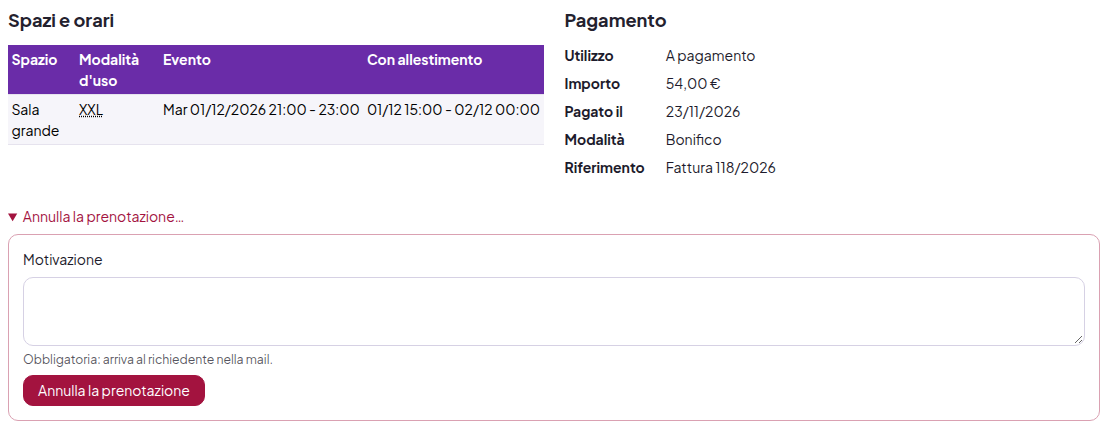
- Nel percorso, aprire il passo 4. Pagamento o 5. Confermata.
- In fondo alla pagina, aprire Annulla la prenotazione….
- Nel campo Motivazione, scrivere il motivo. È obbligatorio e arriva al richiedente nella mail.
- Premere Annulla la prenotazione. La richiesta diventa Annullata e gli spazi tornano liberi.
Annullare alcune date
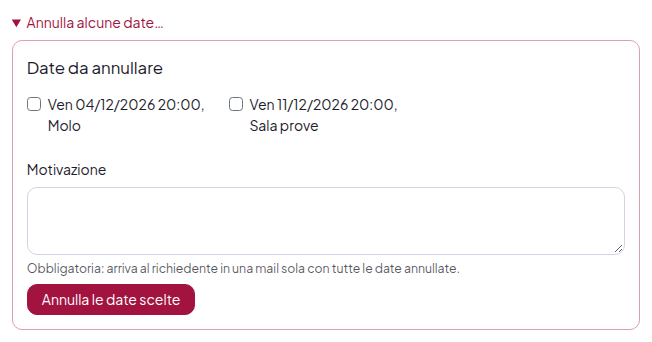
- Nel passo 4. Pagamento, aprire Annulla alcune date….
- In Date da annullare, spuntare le date.
- Nel campo Motivazione, scrivere il motivo.
- Premere Annulla le date scelte. Lo spazio si libera solo in quelle date; la prenotazione e l’importo restano come sono.
⚠️ Attenzione: l’annullamento non si può annullare. Le date confermate già passate si annullano solo per un numero limitato di giorni dopo la fine.
Una data si annulla anche dal calendario (vedi Annullare date dal calendario).