Aggiungere uno spazio
Scarica il manuale in PDF (PDF/A accessibile)
Creato il · ultima modifica il
Questa pagina descrive come aggiungere una sala o un’area esterna che si può prenotare.
Prima di cominciare
- La tipologia dello spazio esiste già, per esempio Sala o Spazio esterno. Le tipologie si aggiungono da Configurazione → Tipologie di spazi.
Inserire lo spazio
- Nel menu laterale, aprire Spazi e servizi → Configurazione → Spazi.
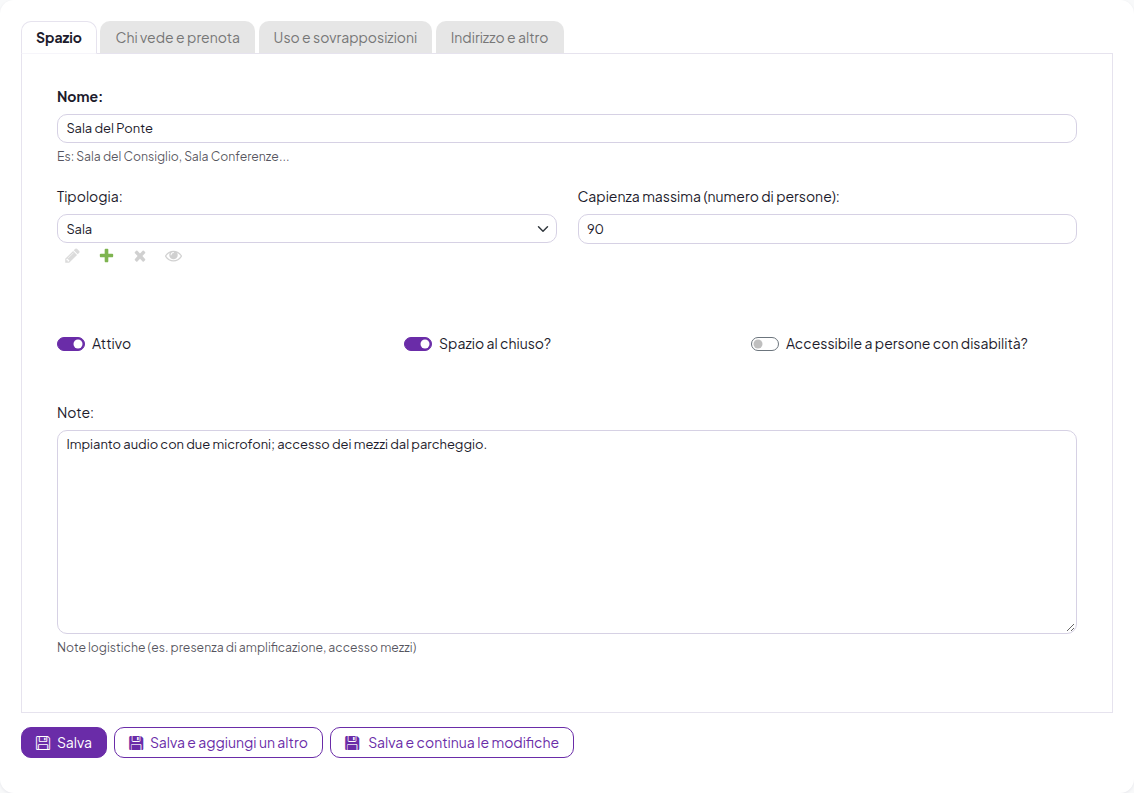
- Premere Aggiungi. Si apre la scheda Spazio.
- Nel campo Nome, scrivere il nome come lo vedranno i richiedenti.
- Nella tendina Tipologia, scegliere la tipologia e nel campo Capienza massima scrivere il numero di persone.
- Controllare Attivo, Spazio al chiuso? e Accessibile a persone con disabilità?.
- Facoltativo: nel campo Note, scrivere le informazioni logistiche, per esempio l’amplificazione o l’accesso dei mezzi.
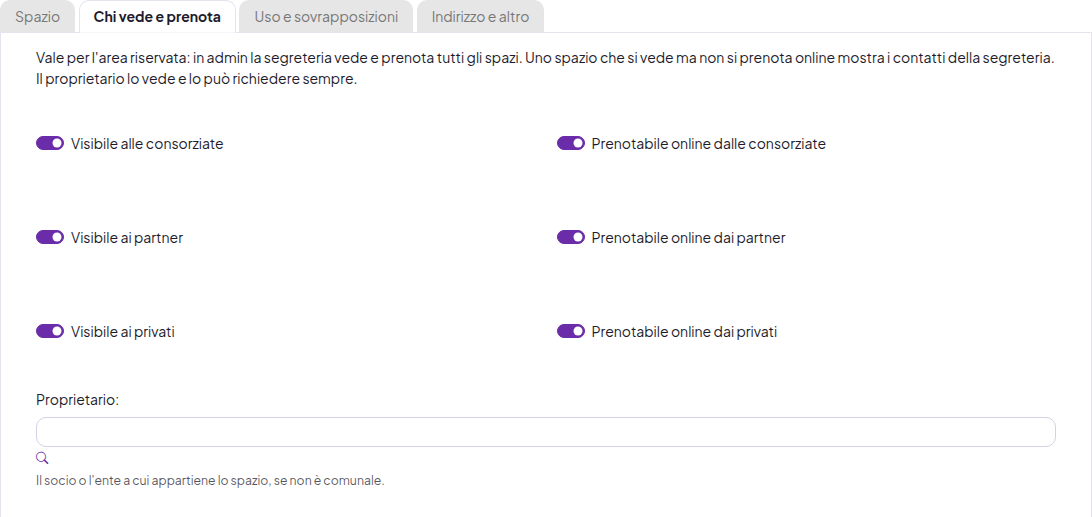
- Aprire la scheda Chi vede e prenota e spuntare chi vede lo spazio e chi lo può chiedere online.
- Premere Salva.
Tutti i campi sono spiegati in I campi della scheda Spazio. Per gli spazi che fanno parte di uno più grande, vedi Collegare spazi che si bloccano a vicenda.
💡 Nota: uno spazio visibile ma non prenotabile online si vede nel calendario dell’area riservata, ma per chiederlo bisogna contattare la segreteria.