Ripetere una richiesta su più date
Scarica il manuale in PDF (PDF/A accessibile)
Creato il · ultima modifica il
Questa pagina descrive come aggiungere a una richiesta le date di una ricorrenza, per esempio tutte le settimane.
Prima di cominciare
- La richiesta ha già la prima data. Per una prenotazione nuova, prima si inserisce la prima data (vedi Inserire una prenotazione per un richiedente).
Scegliere la ricorrenza
- Nel percorso, premere Ripeti in altre date.
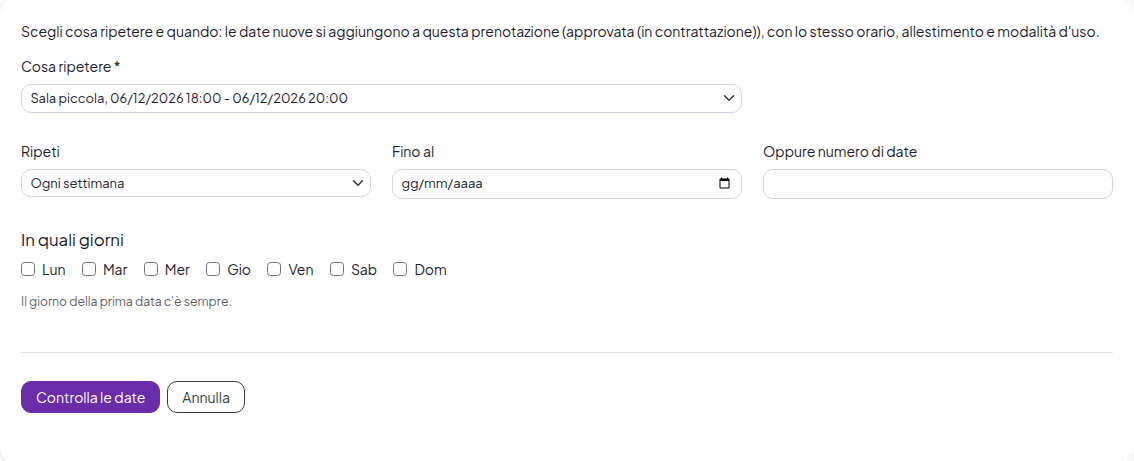
- Nella tendina Cosa ripetere, scegliere lo spazio e l’orario da ripetere.
- Nella tendina Ripeti, scegliere Ogni settimana, Ogni 2 settimane oppure Ogni mese, nello stesso giorno.
- Nel campo Fino al, scrivere l’ultima data, oppure nel campo Oppure numero di date quante date servono.
- Facoltativo: in In quali giorni, spuntare altri giorni della settimana. Il giorno della prima data c’è sempre.
- Premere Controlla le date.
Aggiungere le date
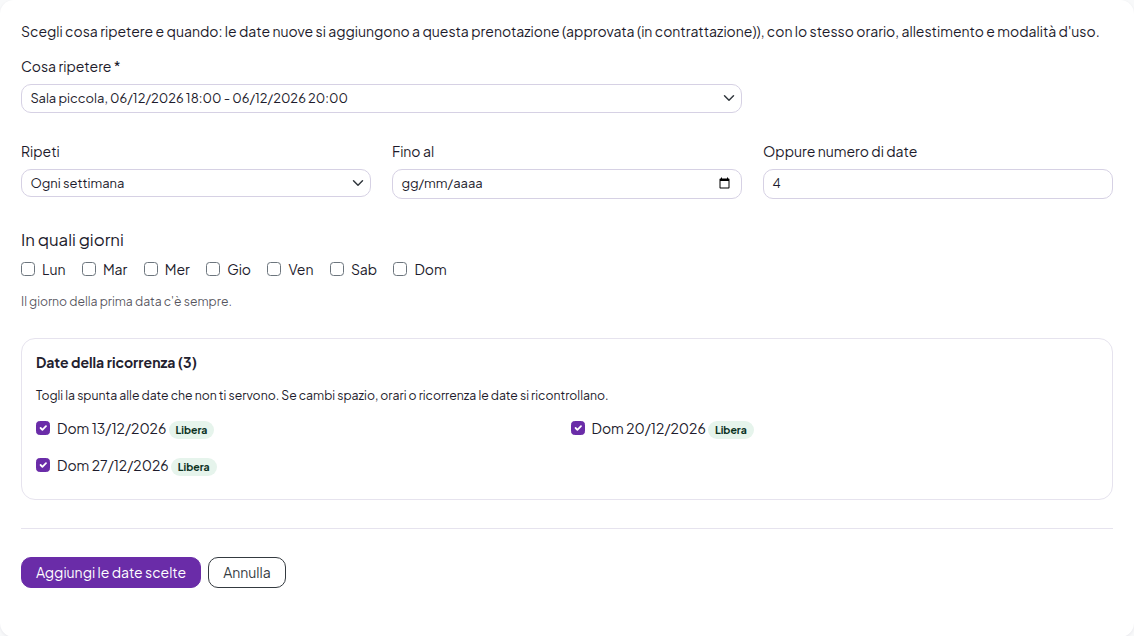
- In Date della ricorrenza, togliere la spunta alle date che non servono. Accanto a ogni data c’è Libera oppure l’indicazione che lo spazio è occupato.
- Premere Aggiungi le date scelte. Le date si aggiungono alla richiesta con lo stesso orario, allestimento e modalità d’uso.
💡 Nota: su una richiesta già approvata, le date nuove arrivano In attesa e si decidono nel passo Disponibilità (vedi Accogliere o non accogliere le date).