Moderazione del tesseramento
Scarica il manuale in PDF (PDF/A accessibile)
Creato il · ultima modifica il
Gestione della Moderazione Iscrizioni e Rinnovi su Hydra
1. Introduzione e Panoramica del Sistema
La funzionalità di Moderazione sulle Iscrizioni consente all’amministratore del sistema Hydra di verificare e approvare manualmente le richieste di tesseramento inviate dai soci. La funzione può essere applicata sia alle nuove iscrizioni sia ai rinnovi di tessera, altrimenti è possibile rendere il rinnovo di una tessera di un socio automatica senza che si debba approvare manualmente.
A seguito della registrazione sul portale e dell’invio della richiesta da parte dell’utente, la tessera rimane nello stato di attesa di approvazione fino alla gestione da parte dell’operatore. Un messaggio automatico sul sito e una notifica via e-mail informeranno rispettivamente il richiedente e gli amministratori dell’avvenuta sottomissione.
2. Procedura di Approvazione o Rifiuto della Richiesta
Per gestire le domande di tesseramento in sospeso, è necessario seguire la procedura indicata di seguito:
-
Accedere al pannello di controllo della piattaforma Hydra.
-
Navigare nel menu principale seguendo il percorso:
Dashboard > Tesseramento > Iscrizioni / Rinnovi. -
Individuare la richiesta d’interesse. Le domande in attesa di moderazione presentano nella colonna Numero Tessera la dicitura “NON ASSEGNATO” accompagnata dall’icona di una clessidra.
-
Selezionare la casella di spunta posizionata a sinistra della riga della tessera da gestire.
-
Dal menu a tendina “Esegui una Azione:”, selezionare l’opzione Accetta / Respingi iscrizione.
-
Confermare la scelta facendo clic sul pulsante VAI.
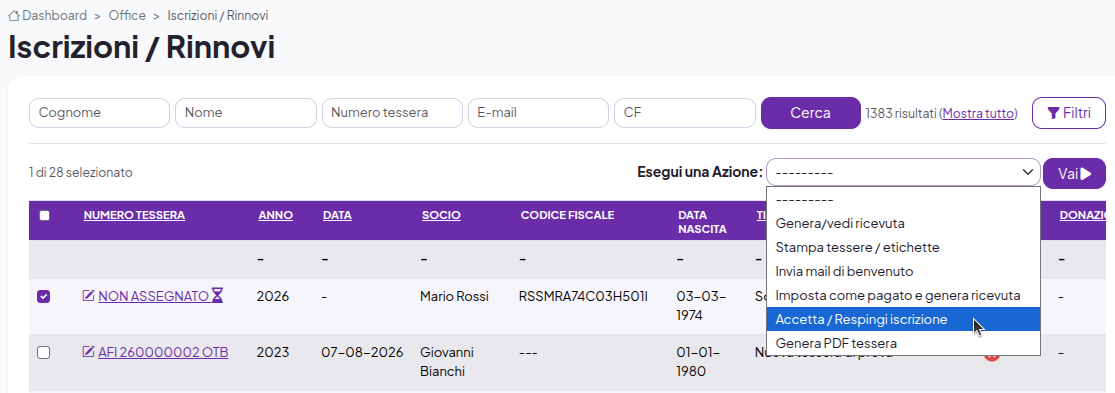
3. Gestione del Modulo di Decisione
Dopo aver cliccato sul pulsante VAI, il sistema reindirizzerà alla schermata di dettaglio denominata Gestisci domanda in attesa di [Nome Utente]. In questa pagina vengono riepilogati i dati anagrafici del richiedente (Nome, Cognome, E-mail, Riferimento Tessera e Data Richiesta).
Per completare l’operazione:
-
Nella sezione Accetta o respingi domanda, selezionare l’Esito della domanda tramite l’apposito menu a tendina scegliendo tra:
-
Accettata
-
Rifiutata
(Opzionale) Inserire nel campo Messaggio una motivazione o una comunicazione aggiuntiva destinata al socio.
- Fare clic sul pulsante Applica e conferma per registrare la decisione.
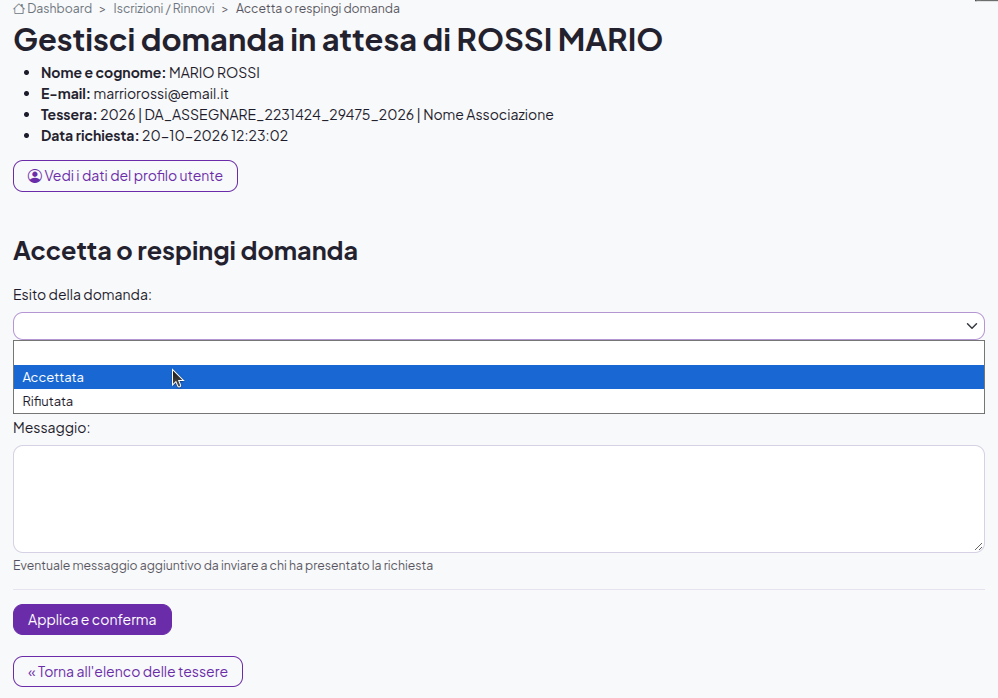
Al termine della procedura, il sistema invierà un’e-mail di notifica all’utente con l’esito della richiesta. In caso di accettazione, la comunicazione conterrà il link diretto per procedere al pagamento della quota associativa tramite le modalità attive sul portale. L’emissione effettiva della tessera avverrà solo a seguito dell’avvenuto pagamento.
( leggere qui la guida per configurarle Gestione modalità di pagamento )
4. Configurazione e Personalizzazione dei Testi
È possibile personalizzare i messaggi automatici visualizzati dagli utenti e le comunicazioni inviate tramite e-mail accedendo alle impostazioni di configurazione.
Procedura di personalizzazione:
-
Fare clic sull’icona delle Preferenze di Hydra (rappresentata dall’icona a forma di ingranaggio) situata in alto a destra nella schermata.
-
Selezionare il nome dell’associazione di riferimento.
-
Configurare le sezioni desiderate:
-
Tab Tesseramento: personalizzare il campo “Messaggio per pagamento in attesa di approvazione”. Questo testo verrà mostrato sul portale pubblico all’utente al momento dell’invio della richiesta.
-
Tab Email: accedere alla sezione Configurazione E-MAIL SBLOCCO / RIFIUTO PAGAMENTO per modificare i testi delle e-mail automatiche di accettazione o rifiuto della domanda.