Manuale HYDRA Administrator
Aggiungi Contatto
Creato il: Giovedì 13 Agosto 2026 15:17 - Ultima modifica: Giovedì 13 Agosto 2026 16:39
Elementi Comuni e Navigazione Superiore
In tutte le schede sono sempre presenti:
- Breadcrumb:
Home > Office > Contatti > Aggiungi Contatto - Pulsanti di azione principali:
- Salva: salva i dati inseriti.
- Salva e aggiungi un altro: salva la scheda corrente e apre una nuova maschera vuota.
-
Salva e continua le modifiche: salva senza uscire dalla modalità di modifica.
-
Tab di navigazione: per passare tra le sezioni Contatto, Attività, Anagrafiche e Progetti.
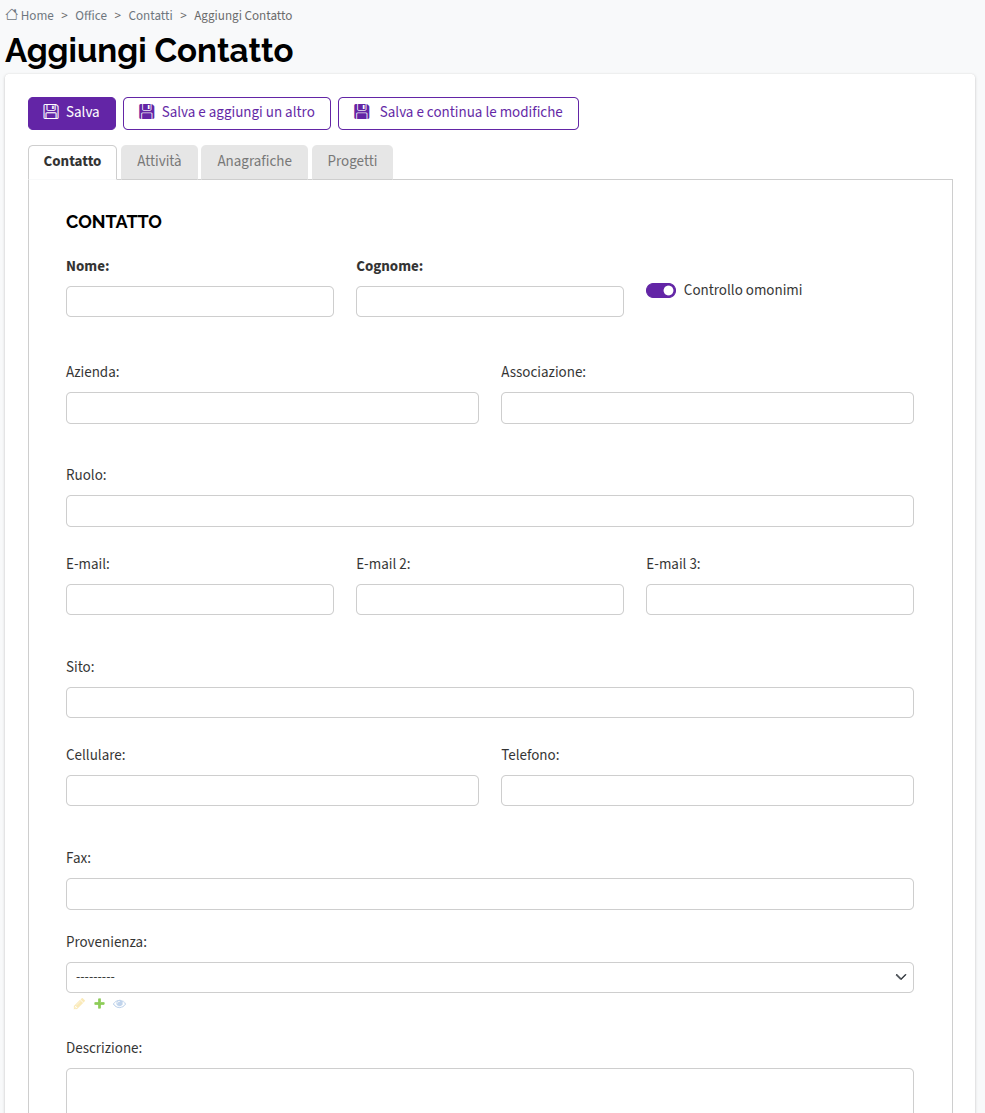
1. Scheda “Contatto”
Questa sezione serve a raccogliere i dati anagrafici e i recapiti principali della persona o dell’entità.
Campi e Opzioni:
- Nome (campo di testo)
- Cognome (campo di testo)
- Controllo omonimi (interruttore/toggle per verificare la presenza di duplicati)
- Azienda (campo di testo)
- Associazione (campo di testo)
- Ruolo (campo di testo)
- E-mail, E-mail 2, E-mail 3 (campi di testo per indirizzi di posta elettronica)
- Sito (campo di testo per l’URL del sito web)
- Cellulare e Telefono (campi di testo per i recapiti telefonici)
- Fax (campo di testo)
- Provenienza (menu a tendina con strumenti rapidi sottostanti: modifica, aggiungi, visualizza)
- Descrizione (area di testo estesa per note o dettagli aggiuntivi)
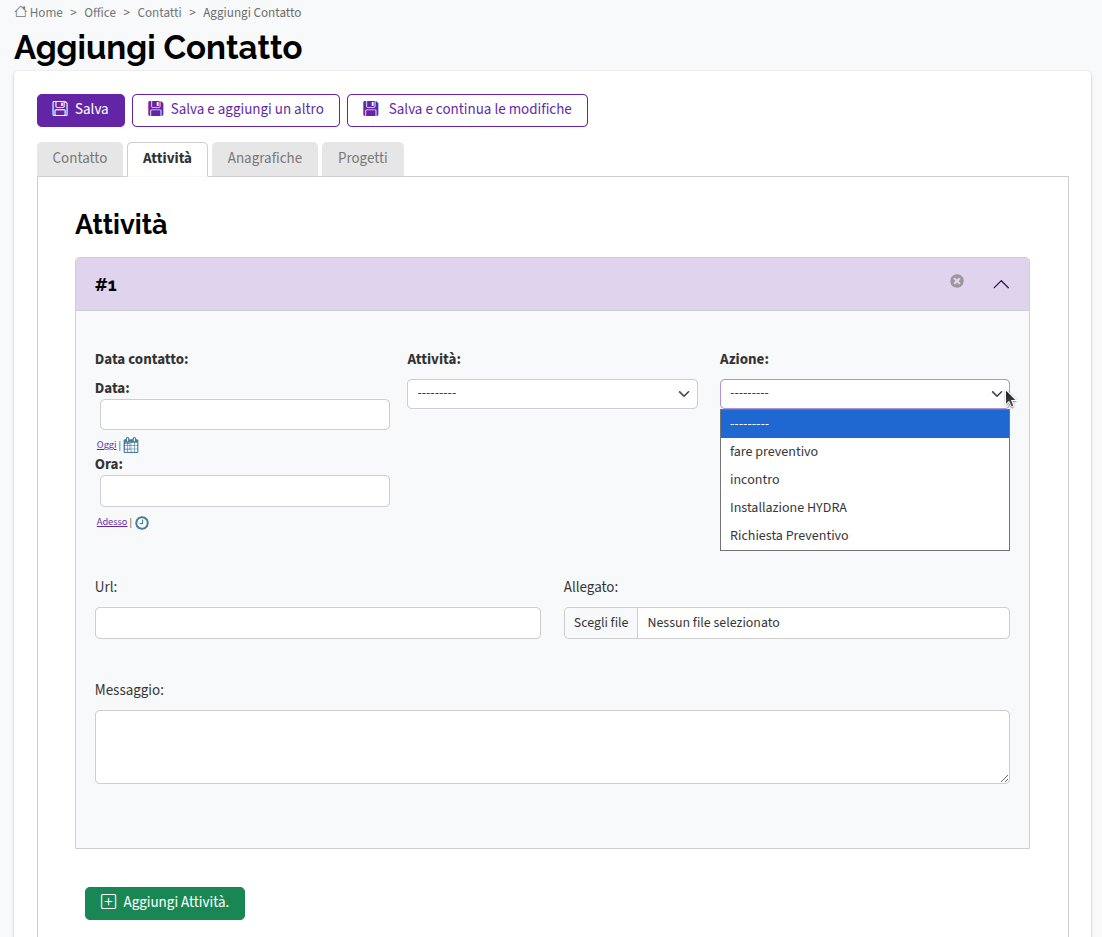
2. Scheda “Attività”
Permette di registrare un’interazione o uno storico di comunicazioni legate al contatto.
Campi e Opzioni:
- Massa di lavoro/Blocco attività (#1): blocco espandibile/comprimibile con pulsante di chiusura (
X). - Data contatto:
- Data (campo di testo con scorciatoia
Oggie icona calendario) -
Ora (campo di testo con scorciatoia
Adessoe icona orologio) -
Attività (menu a tendina per definire il tipo di attività)
- Azione: menu a tendina per selezionare il tipo di azione specifica. Tra le opzioni visibili:
fare preventivoincontroInstallazione HYDRA-
Richiesta Preventivo -
Url (campo di testo per inserire un link esterno o riferimento)
- Allegato (pulsante
Scegli fileper caricare documenti dal dispositivo) - Messaggio (area di testo estesa per il contenuto dell’attività)
- Pulsante
+ Aggiungi Attività: per inserire ulteriori blocchi di attività.
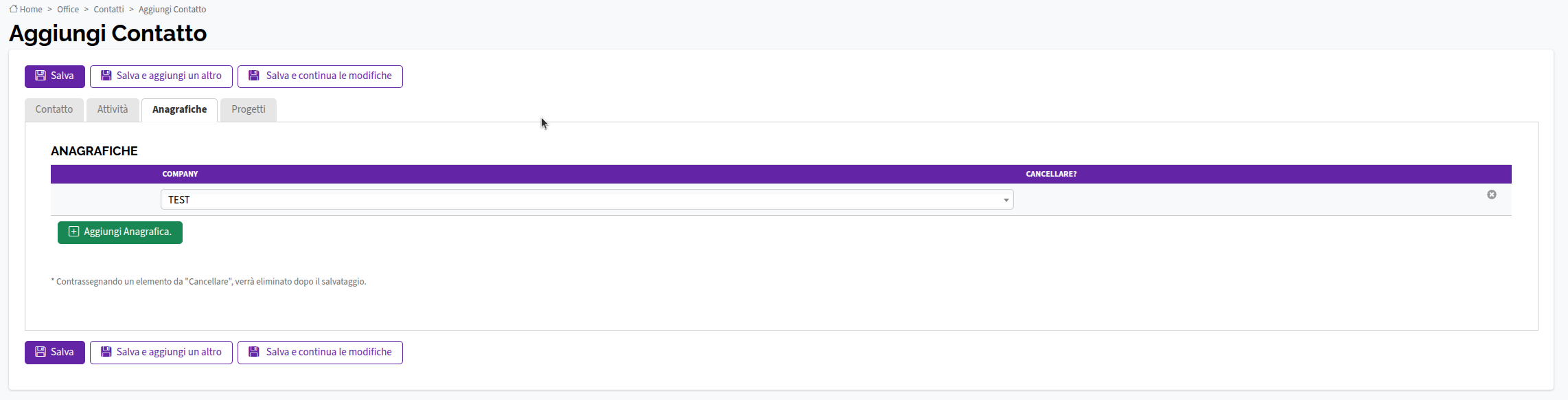
3. Scheda “Anagrafiche”
Consente di associare il contatto a una o più aziende/anagrafiche già presenti nel sistema.
Campi e Opzioni:
- Tabella Anagrafiche:
- COMPANY: menu a tendina per selezionare la società/azienda di riferimento (nell’esempio è selezionato
TEST). -
CANCELLARE?: pulsante a forma di
Xper rimuovere l’associazione. -
Pulsante
+ Aggiungi Anagrafica: per collegare un’altra azienda al contatto. - Nota informativa in calce: “Contrassegnando un elemento da ‘Cancellare’, verrà eliminato dopo il salvataggio.”
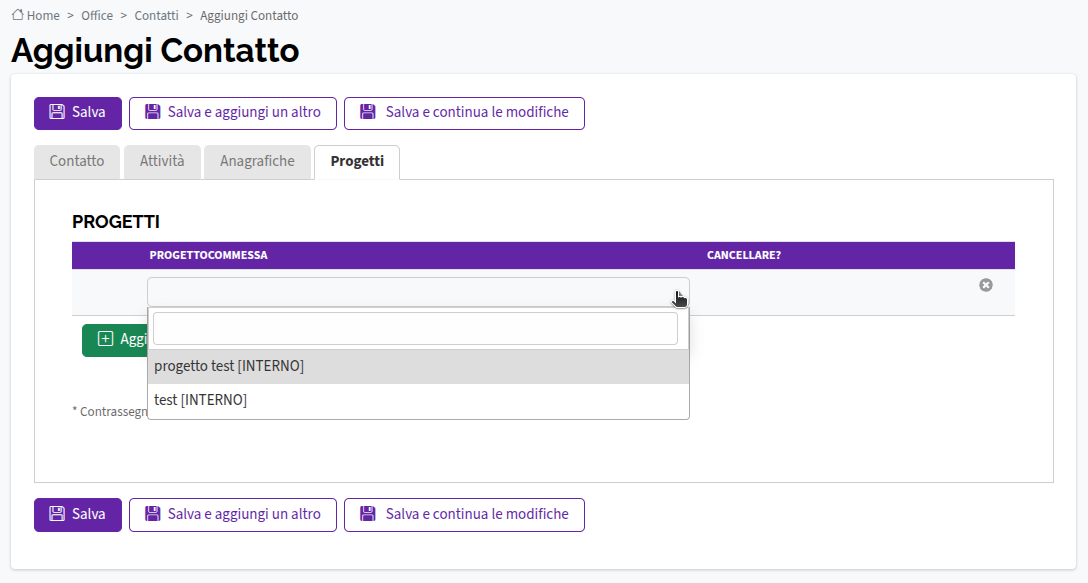
4. Scheda “Progetti”
Consente di collegare il contatto a specifiche commesse o progetti interni/esterni.
Campi e Opzioni:
- Tabella Progetti:
- PROGETTOCOMMESSA: campo con ricerca/dropdown per selezionare la commessa. Tra le opzioni visibili:
progetto test [INTERNO]-
test [INTERNO] -
CANCELLARE?: pulsante
Xper eliminare il collegamento al progetto. -
Pulsante
+ Aggiungi Progetto: per inserire ulteriori commesse associate.