Manuale HYDRA Administrator
Newsletter
Creato il: Giovedì 27 Giugno 2024 15:21 - Ultima modifica: Venerdì 22 Maggio 2026 10:21
Elenco delle Newsletter e azioni
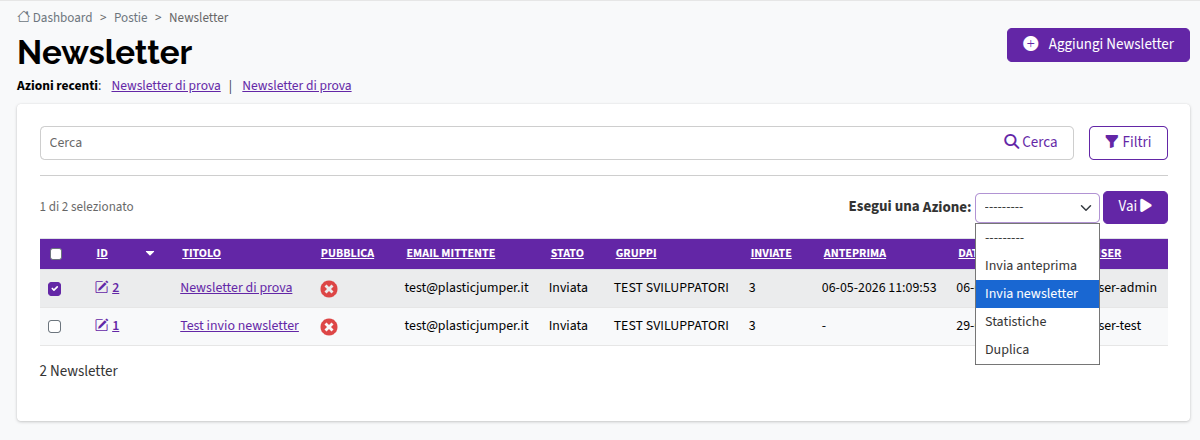
Nella prima schermata è presente un’elenco delle newsletter:
- cliccando sull’ID (il numero a sinistra) è possibile modificare la newsletter
- cliccando sul nome della possibile visualizzare l’anteprima della newsletter
- cliccando in alto a destra su Aggiungi Newsletter è possibile creare una nuova newsletter
Dall’elenco delle newsletter sono disponibili alcuni comandi. Selezionare la newsletter interessata e dal menù a tendina in alto a destra scegliere l’azione:
- Invia anteprima: per inviare una newsletter di prova alla mail inserita nelle Preferenze di Postie.
- Invia newsletter: SPEDISCE la newsletter ai destinatari scelti
- Duplica: permette di clonare la newsletter per modificarla
- Statistiche: visualizza alcune statistiche di base sulla newsleter inviata
Creazione o modifica di una Newsletter
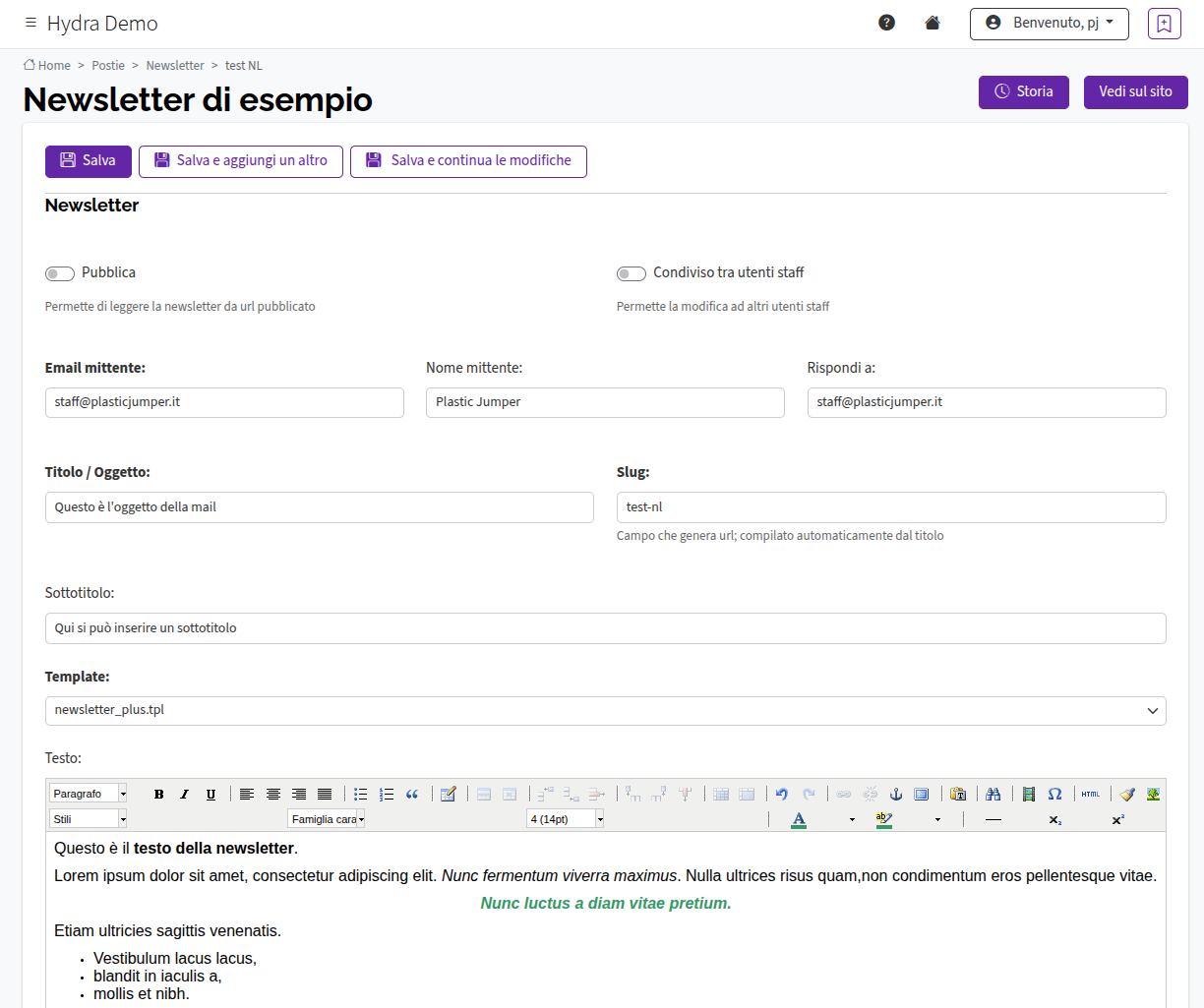
La schermata di creazione e modifica della newsletter è divisa in diverse sezioni che permettono di configurare i dettagli di invio, il contenuto testuale, la veste grafica e i destinatari.
1. Impostazioni di Stato e Visibilità
- Pubblica (Toggle): Se attivato, permette di rendere la newsletter leggibile e accessibile tramite un URL pubblico dedicato.
- Condiviso tra utenti staff (Toggle): Se abilitato, consente anche ad altri utenti con permessi di “staff” all’interno del backend di visualizzare e modificare questa specifica newsletter.
2. Informazioni di Invio (Mittente e Risposta)
- Email mittente: L’indirizzo email che comparirà nella casella di posta dei destinatari come mittente del messaggio (es.
staff@plasticjumper.it). - Nome mittente: Il nome testuale associato all’indirizzo email, utile per farsi riconoscere chiaramente dai destinatari (es.
Plastic Jumper). - Rispondi a: L’indirizzo email a cui verranno recapitate le eventuali risposte degli utenti che decidono di rispondere direttamente alla newsletter ricevuta.
3. Contenuto Principale e Struttura
- Titolo / Oggetto: Il titolo della newsletter, che corrisponde esattamente all’Oggetto dell’email che i destinatari vedranno nella loro casella di posta.
- Slug: Stringa di testo (generata automaticamente a partire dal titolo, formattata in minuscolo e con trattini) utilizzata per comporre l’URL pubblico della newsletter.
- Sottotitolo: Un testo secondario opzionale che può essere utilizzato all’interno del layout dell’email come introduzione o sommario.
- Template: Menu a tendina per selezionare il modello grafico (file
.tpl) da applicare alla newsletter per strutturarne l’aspetto visivo. - Testo: Il corpo principale della newsletter. Dispone di un editor di testo avanzato (WYSIWYG) per formattare il testo (grassetto, corsivo, colori, allineamenti, elenchi puntati) e inserire link.
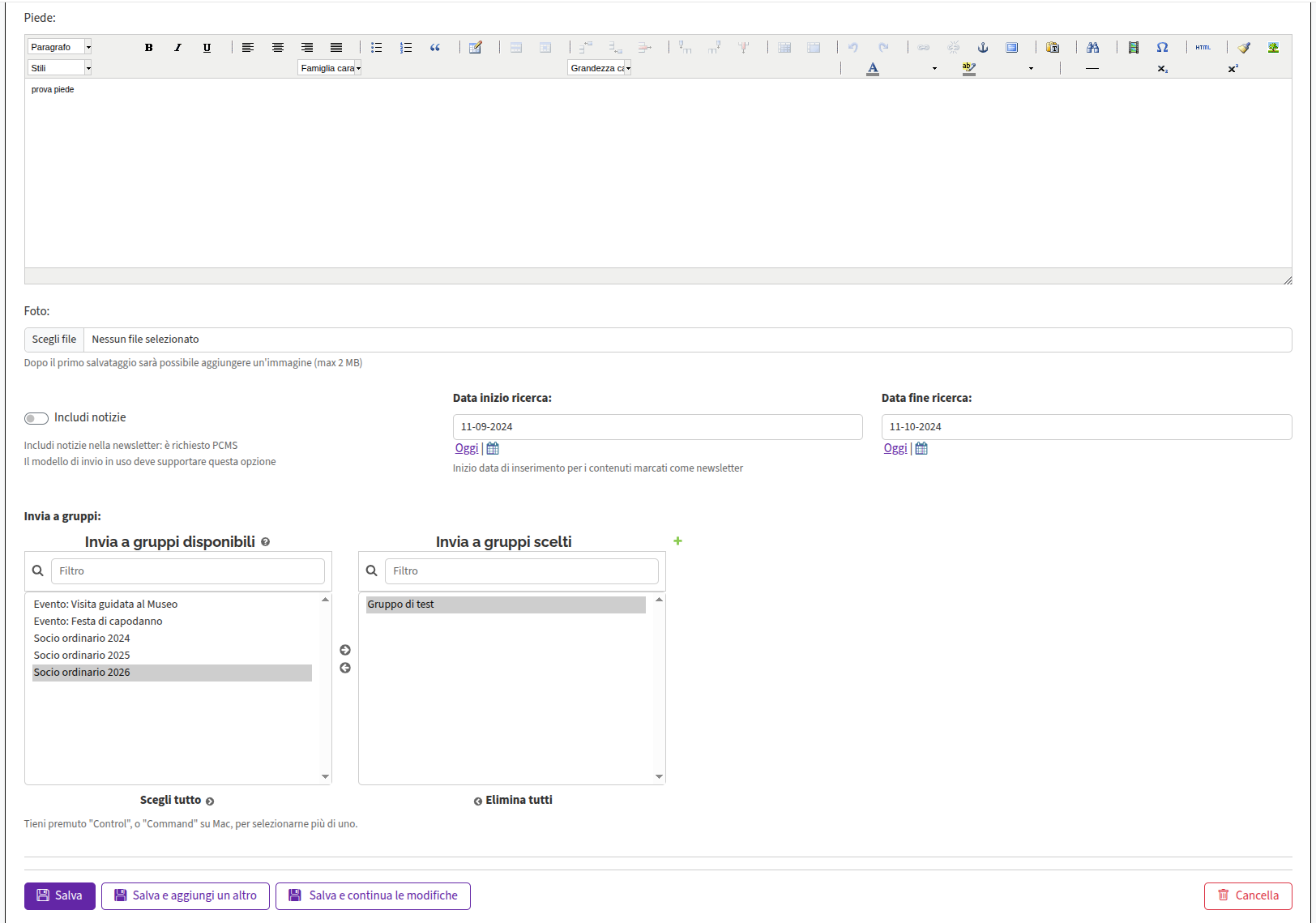
- Piede (Footer): Sezione dedicata alle note di chiusura della newsletter, vengono mostrate come testo finale della newsletter. Dispone dello stesso editor avanzato del campo “Testo”.
- Foto (Scegli file): Permette di caricare un’immagine principale da inserire all’interno della newsletter (dimensione massima consentita: 2 MB). Nota: è possibile aggiungere l’immagine solo dopo aver salvato la newsletter la prima volta.
4. Inclusione Notizie Automatica (Opzionale)
- Includi notizie (Toggle): Se attivato, permette di pescare automaticamente contenuti/notizie dal PCMS (Priscilla Content Management System) per inserirli nella newsletter. Potrebbe non essere attivo su tutte le installazioni Hydra. Il template in uso deve supportare questa opzione.
- Data inizio ricerca / Data fine ricerca: Campi di tipo data che definiscono l’intervallo temporale in cui il sistema deve cercare le notizie inserite nel sito per includerle nel corpo della mail.
5. Destinatari (Invia a gruppi)
Questa sezione permette di gestire i destinatari di invio attraverso un sistema a doppia colonna:
- Invia a gruppi disponibili: Elenca tutti i segmenti o i gruppi di utenti censiti a sistema (es. eventi, soci dell’anno corrente). È presente un campo Filtro per cercare rapidamente un gruppo specifico.
- Frecce di spostamento (-> / <-): Selezionando un gruppo, la freccia verso destra lo sposta tra i destinatari effettivi; la freccia verso sinistra lo rimuove.
- Invia a gruppi scelti: Mostra i gruppi che riceveranno effettivamente la newsletter (es. Gruppo di test).
- Scegli tutto / Elimina tutti: Scorciatoie per selezionare o svuotare rapidamente l’elenco dei gruppi destinatari.
6. Azioni e Salvataggio
I pulsanti di azione sono presenti sia in cima che in fondo alla pagina per facilitare la navigazione:
- Salva: Salva le modifiche correnti e torna alla lista generale delle newsletter.
- Salva e aggiungi un altro: Salva la newsletter corrente e apre immediatamente una nuova schermata vuota per crearne un’altra.
- Salva e continua le modifiche: Salva i dati inseriti senza uscire dalla schermata corrente (utile per non perdere il lavoro durante la scrittura).
- Storia: (In alto a destra) Permette di consultare lo storico delle modifiche apportate a questa newsletter.
- Vedi sul sito: (In alto a destra) Consente di visualizzare l’anteprima della newsletter direttamente sul sito web tramite l’URL pubblico.
7. Spedizione e anteprima
Ultimata la creazione della newsletter, dalla schermata con l’elenco delle newsletter è possibile inviare un’anteprima o spedire definitivamente la newsletter usando gli appositi tasti azione.