Manuale HYDRA Administrator
Aggiungi Anagrafica
Creato il: Mercoledì 12 Agosto 2026 13:00 - Ultima modifica: Mercoledì 23 Settembre 2026 16:30
Creazione di una Nuova Anagrafica
Passaggio 1: Avviare la creazione
Clicca sul pulsante Aggiungi Anagrafica nell’angolo superiore destro della schermata.

Passaggio 2: Compilare i dati di base
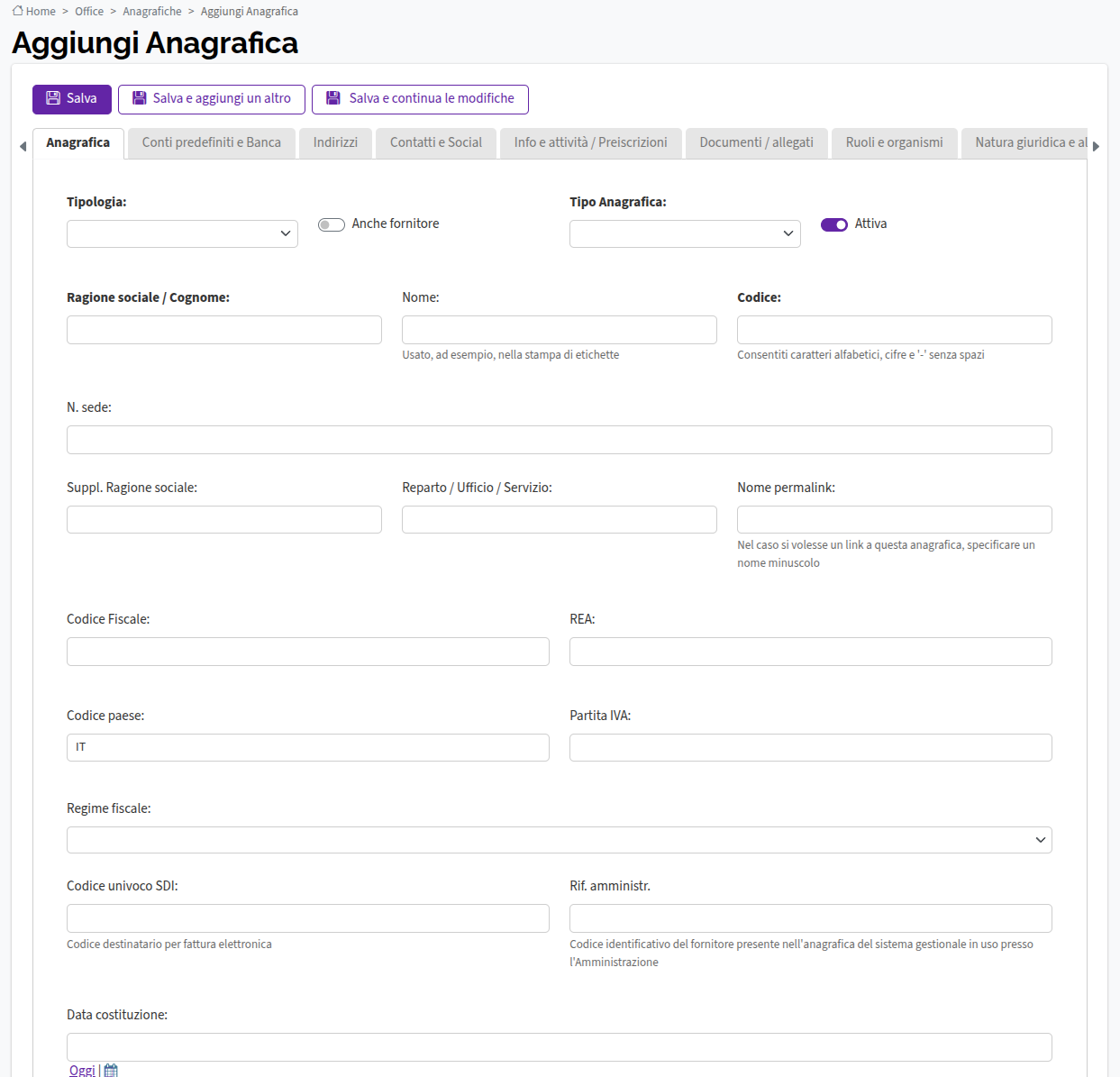
La schermata di creazione anagrafica è organizzata in diverse schede o tab, ciascuna dedicata a specifiche categorie di informazioni. La prima scheda “Anagrafica” contiene i dati fondamentali:
IMPORTANTE: Tutti i campi con il titolo in grassetto sono obbligatori per il completamento dell’operazione
| Campo | Descrizione | Note |
|---|---|---|
| Tipologia | Classificazione principale | Es. Associazione, Azienda, Ente pubblico |
| Anche fornitore | Flag per indicare se è anche un fornitore | Utile per organizzazioni con doppio ruolo |
| Tipo Anagrafica | Classificazione secondaria | Specificazioni della categoria principale |
| Attiva | Stato dell’anagrafica | Se deselezionato, l’anagrafica sarà considerata inattiva |
| Ragione sociale/Cognome | Nome ufficiale dell’organizzazione | Per persone fisiche, inserire il cognome |
| Nome | Nome aggiuntivo/complementare | Per persone fisiche o nome commerciale |
| Codice | Codice identificativo interno | Utilizzato ad esempio nella stampa di etichette |
| N. sede | Numero della sede | Per organizzazioni con più sedi |
| Suppl. Ragione sociale | Informazioni aggiuntive sul nome | Per specificazioni o note complementari |
| Reparto/Ufficio/Servizio | Suddivisione interna | Utile per indirizzare comunicazioni specifiche |
| Nome permalink | URL personalizzato | Per creare link dedicati all’anagrafica |
| Codice Fiscale | Codice fiscale dell’organizzazione | Verifica l’esattezza del dato inserito |
| REA | Repertorio Economico Amministrativo | Per imprese iscritte alla Camera di Commercio |
| Codice paese | Codice ISO del paese | Precompilato con “IT” per Italia |
| Partita IVA | Numero di partita IVA | Inserire senza spazi o caratteri speciali |
Passaggio 3: Compilare le informazioni complementari
Dopo aver inserito i dati base, naviga tra le diverse schede per completare l’anagrafica:
- Conti predefiniti e Banca: Dati bancari e impostazioni contabili
- Indirizzi: Sedi legali, operative o di corrispondenza
- Contatti e Social: Recapiti telefonici, email, social media
- Info e attività/Preiscrizioni: Dettagli sull’attività dell’organizzazione
- Documenti/allegati: File e documenti associati all’anagrafica
- Ruoli e organismi: Cariche e funzioni all’interno dell’organizzazione
- Natura giuridica e altre adesioni: Classificazioni legali
- Organizzazione e Convenzioni: Rapporti con altre entità
- Altri utenti: Persone associate all’anagrafica
Passaggio 4: Aggiungere la descrizione dell’attività
Per inserire una descrizione dettagliata dell’attività dell’organizzazione:
-
Seleziona la scheda Info e attività / Preiscrizioni
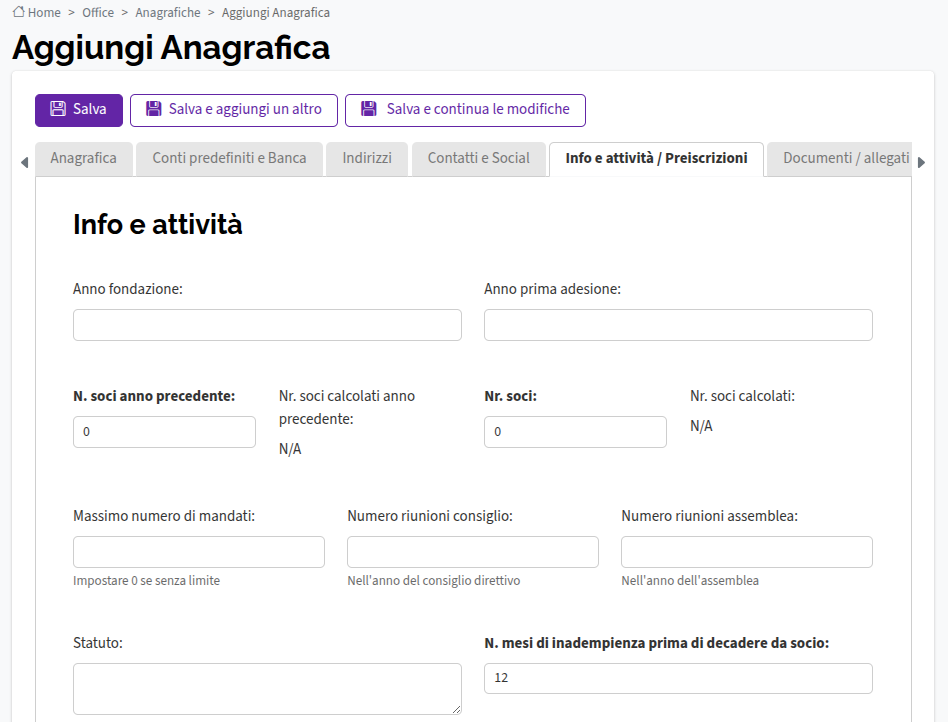
-
Compila il campo Descrizione attività / Finalità

In questo campo puoi inserire:
- Descrizione dettagliata dell’attività svolta
- Missione e visione dell’organizzazione
- Obiettivi e finalità
- Altre informazioni rilevanti sulla natura dell’attività
Passaggio 5: Salvare l’anagrafica
Al termine dell’inserimento dei dati, hai diverse opzioni di salvataggio:
- Salva: Registra l’anagrafica e torna all’elenco
- Salva e aggiungi un altro: Salva e apre un nuovo form per creare un’altra anagrafica
- Salva e continua le modifiche: Salva e rimane nella stessa schermata per ulteriori modifiche