Manuale HYDRA Administrator
Esercenti
Creato il: Lunedì 24 Giugno 2024 12:45 - Ultima modifica: Giovedì 27 Agosto 2026 16:11
Gestione Sezione Esercenti
La sezione Esercenti consente all’amministratore di registrare, organizzare e gestire l’anagrafica di tutte le attività commerciali o professionali convenzionate con l’associazione. Ad ogni esercente è possibile associare una o più sedi operative e le relative convenzioni attive.
Inserimento e Modifica di un Esercente
Per aggiungere un nuovo esercente o modificarne uno esistente, accedere alla schermata dedicata. La maschera di inserimento/modifica è organizzata in tre schede (tab):
- Esercente (Dati anagrafici generali)
- Sede (Sedi operative e contatti specifici)
- Convenzioni (Riepilogo accordi attivi)
1. Tab “Esercente”
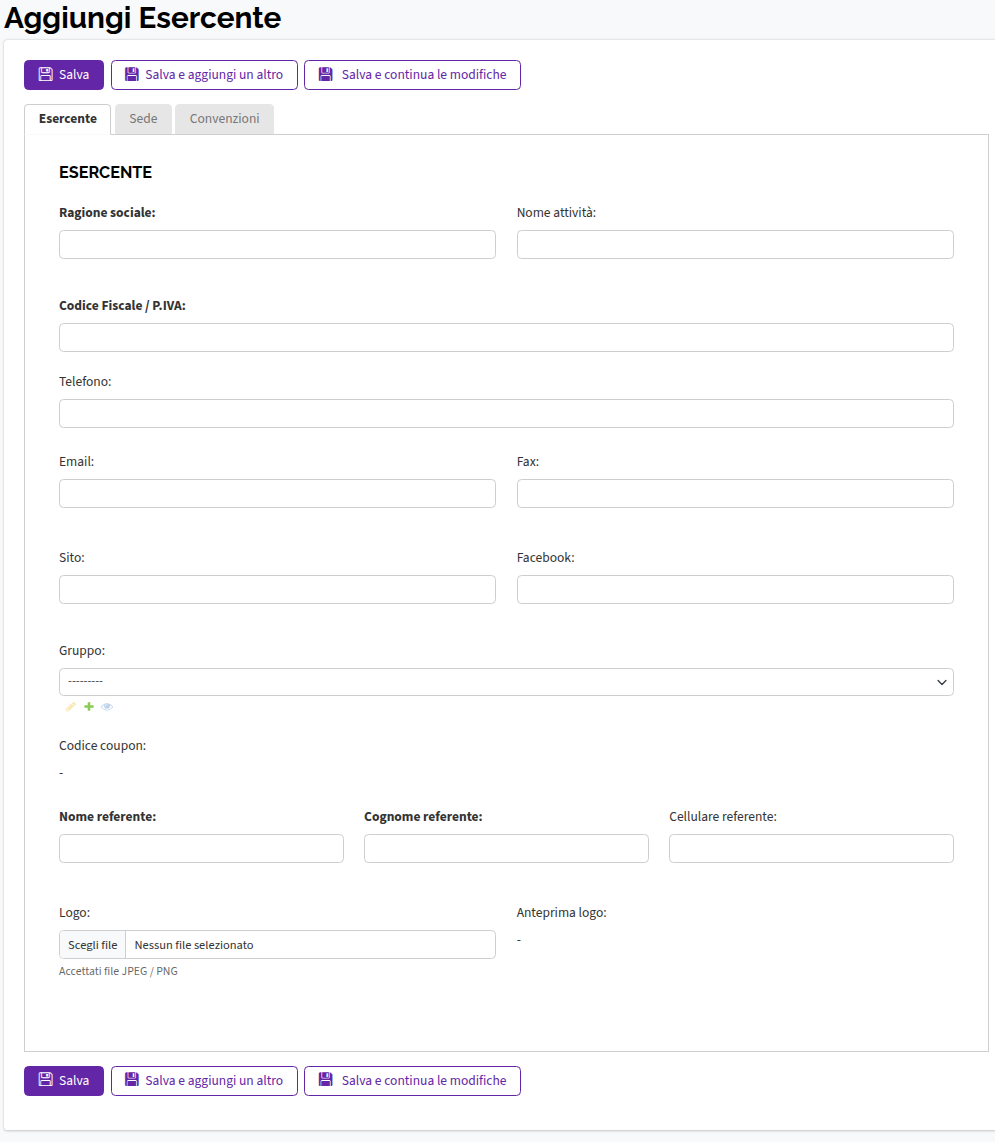
Questa scheda raccoglie le informazioni generali, organizzative e i contatti primari dell’attività commerciale o professionale.
Dati Anagrafici
- Ragione Sociale: Indicare la denominazione legale o societaria dell’attività.
- Nome Attività: Inserire il nome commerciale o l’insegna (se differente dalla Ragione Sociale).
- Codice Fiscale / P.IVA: Inserire il codice identificativo fiscale dell’attività.
- Telefono / Email / Fax: Inserire i recapiti ufficiali dell’esercente.
- Sito / Facebook: Indicare i riferimenti web o i canali social ufficiali.
Dati Organizzativi
- Gruppo: Selezionare dal menu a tendina il gruppo di appartenenza dell’esercente (funzionalità attiva solo se sono gestiti i gruppi a sistema).
- Codice Coupon: Inserire un eventuale codice identificativo univoco riservato alla gestione di sconti, tracciabilità o promozioni dedicate.
Referente
- Nome / Cognome / Cellulare Referente: Compilare con i dati di contatto della persona fisica incaricata delle comunicazioni con l’associazione.
Logo Aziendale
- Logo: Fare clic per caricare l’immagine rappresentativa dell’esercente (formati supportati: JPEG / PNG).
- Anteprima Logo: Consente di visualizzare l’immagine caricata a seguito del salvataggio delle modifiche.
2. Tab “Sede”
In questa sezione è possibile associare una o più sedi operative all’esercente registrato.
Informazioni Sede
- Tipo Sede: Selezionare la tipologia dal menu a tendina (es. Sede Principale, Sede Legale, Recapito Postale, ecc.).
- Nome Sede: Attribuire un nome identificativo alla sede.
- Sede attiva per convenzione: Selezionare la casella di controllo (checkbox) per abilitare la sede all’erogazione dei servizi legati alle convenzioni.
Indirizzo e Geolocalizzazione
- Indirizzo / N. Civico / Località / CAP / Comune / Provincia / Regione: Inserire i dettagli della localizzazione geografica.
- Latitudine e Longitudine: Coordinate calcolate automaticamente dal sistema; è comunque possibile modificarle o inserirle manualmente.
Contatti Sede
- Telefono / Cellulare / Fax / Sito Web: Inserire i recapiti specifici della sede operativa.
Dati Operativi e Servizi
- Tipologia Esercizio: Classificare l’attività selezionando la categoria pertinente (es. Dove dormire, Dove mangiare, Dove comprare).
- Giorno di Chiusura Settimanale: Indicare l’eventuale giorno di chiusura dell’attività.
- Chiusura Ferie: Specificare il periodo di chiusura annuale per ferie.
- Disponibilità Posti/Coperti: Indicare la capienza o il numero di posti disponibili per la struttura.
- Servizi Aggiuntivi: Spuntare le opzioni disponibili presso la sede:
- Bancomat
- Carte di Credito
- Parcheggio
- Logo consegnato
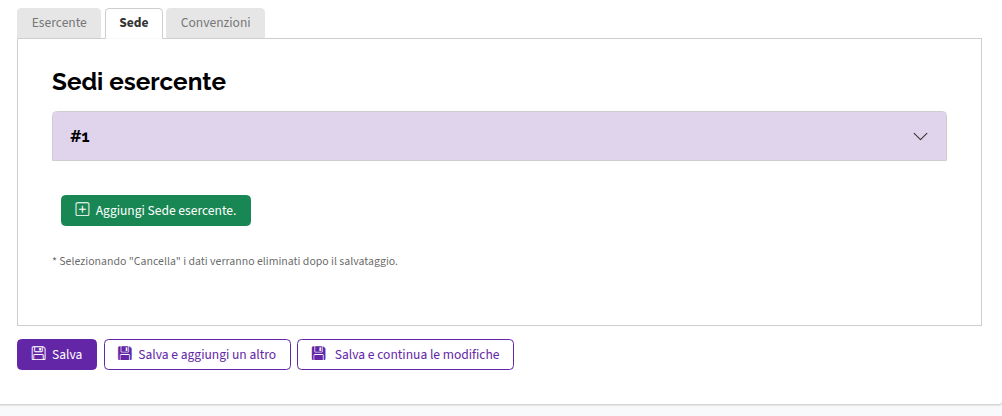
Nota: È possibile ripetere la procedura per aggiungere più sedi collegate al medesimo esercente.
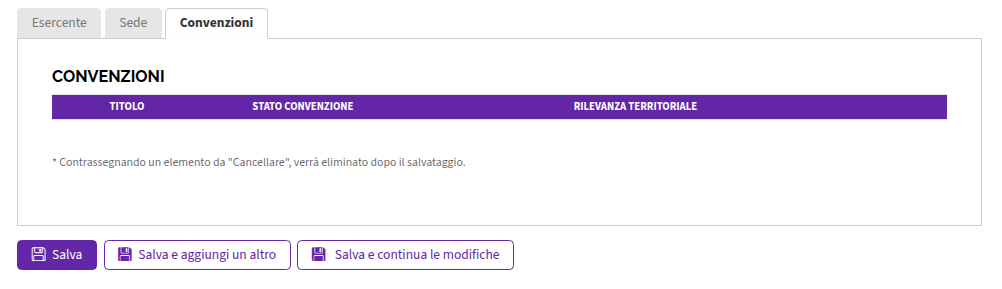
3. Tab “Convenzioni”
La scheda Convenzioni ha una funzione di consultazione e riepilogo. In quest’area vengono elencate tutte le convenzioni correntemente attive e associate all’esercente in esame.