Manuale HYDRA Administrator
Compilazioni Form
Creato il: Venerdì 28 Febbraio 2025 09:59 - Ultima modifica: Mercoledì 16 Settembre 2026 16:38
Creazione di un Nuovo Form
Passaggio 1: Avviare la creazione
ATTENZIONE: assicurarsi di aver creato dei campi nella sezione Angieform > Campi > Aggiungi Campi.
Clicca sul pulsante Aggiungi Form nell’angolo superiore destro della schermata per aprire il modulo di creazione.
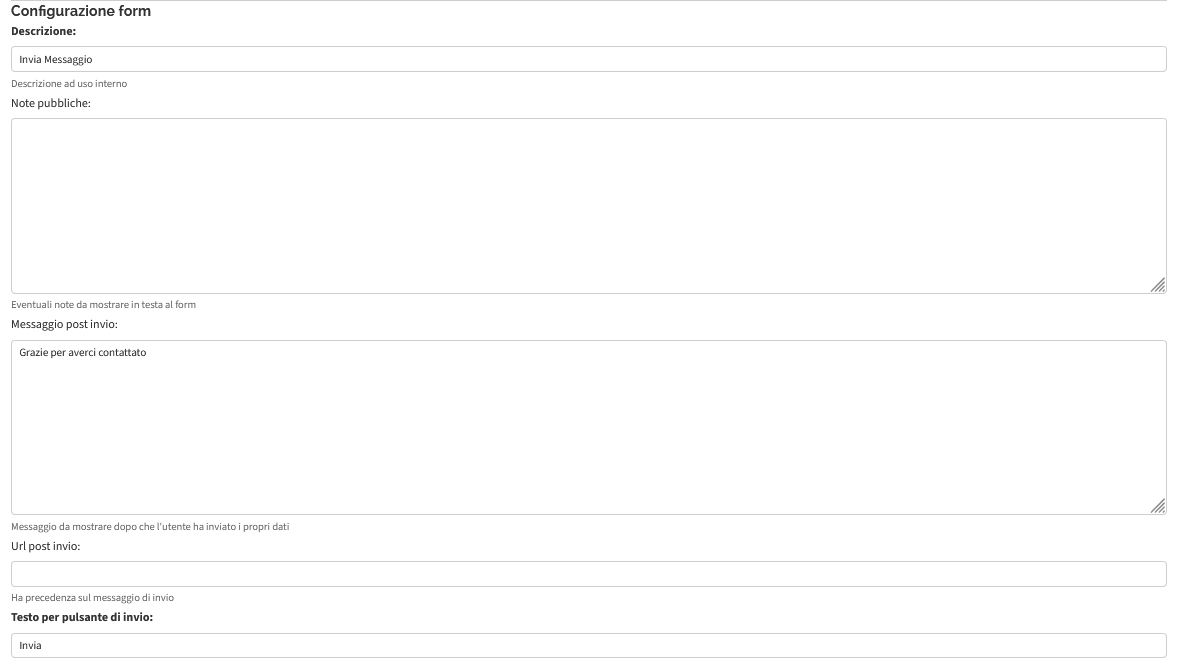
Passaggio 2: Configurare le informazioni generali
| Campo | Descrizione | Best Practices |
|---|---|---|
| Descrizione | Nome identificativo del form | Usa un nome chiaro e descrittivo (es. “Modulo Contatti Homepage”) |
| Note pubbliche | Testo informativo visibile agli utenti | Fornisci istruzioni chiare su come compilare il form o quali informazioni includere |
Passaggio 3: Configurare i messaggi e i reindirizzamenti
| Campo | Descrizione | Suggerimenti |
|---|---|---|
| Messaggio post invio | Testo mostrato dopo l’invio del form | Ringrazia l’utente e fornisci indicazioni sui prossimi passaggi (es. tempistiche di risposta) |
| URL post invio | Pagina di reindirizzamento dopo l’invio | Se compilato, ha priorità sul messaggio post invio. Utile per dirigere l’utente verso altre sezioni del sito |
| Testo per pulsante di invio | Personalizzazione del testo sul pulsante | Considera alternative a “Invia” come “Richiedi informazioni” o “Completa registrazione” |
Passaggio 4: Impostare le opzioni di privacy e sicurezza
| Campo | Descrizione | Note |
|---|---|---|
| Testo per check privacy | Testo per l’accettazione della privacy | Se non compilato, viene utilizzato il testo predefinito del sistema |
| Includi captcha | Sistema anti-spam | Attivalo per prevenire invii automatizzati da bot |
| Allegato | File scaricabile dagli utenti | Utile per fornire documentazione o moduli aggiuntivi |
| Descrizione o nome dell’allegato | Testo descrittivo per l’allegato | Spiega chiaramente cosa contiene il file allegato |
Suggerimento sulla privacy: Il testo deve essere conforme al GDPR e altre normative sulla privacy. Consulta il tuo responsabile della protezione dati per assicurarti che il testo contenga tutte le informazioni legali necessarie.
Passaggio 5: Configurare i campi del form
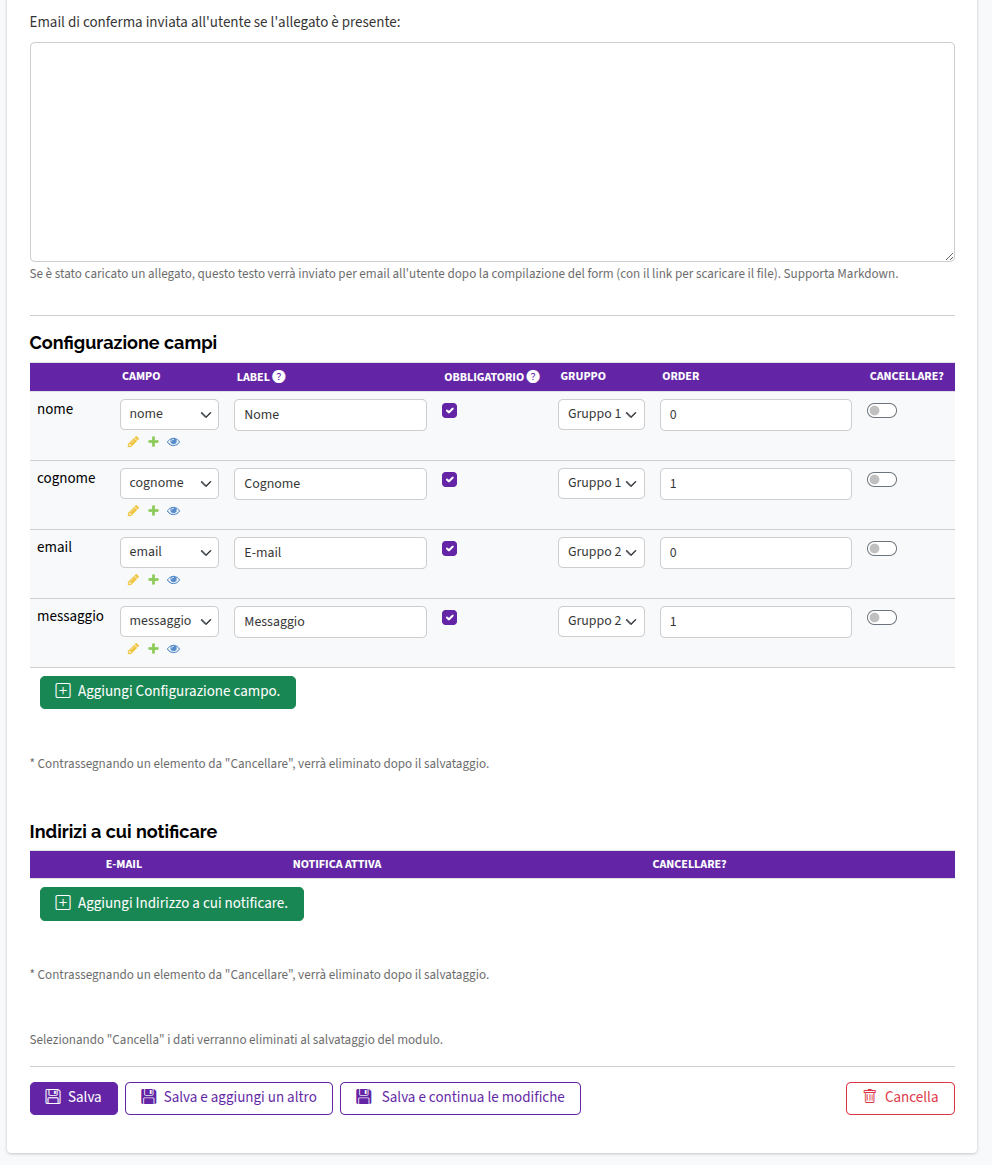
Per aggiungere nuovi campi, clicca sul pulsante Aggiungi Configurazione campo. Per ciascun campo dovrai specificare:
| Parametro | Descrizione | Esempio |
|---|---|---|
| CAMPO | Nome tecnico del campo | nome, cognome, email, messaggio |
| ETICHETTA | Testo visualizzato all’utente | “Nome”, “Indirizzo email”, “Il tuo messaggio” |
| OBBLIGATORIO | Se il campo è richiesto | Seleziona per campi essenziali come email o nome |
| GRUPPO | Organizzazione logica dei campi | Utile per raggruppare campi correlati (es. Gruppo 1 per dati personali, Gruppo 2 per messaggio) |
| ORDER | Ordine di visualizzazione | Numeri più bassi appaiono prima (0, 1, 2, ecc.) |
Passaggio 6: Configurare le notifiche
Nella sezione Indirizzi a cui notificare puoi configurare le email che riceveranno un avviso quando il form viene compilato:
- Clicca sul pulsante Aggiungi indirizzo a cui notificare
- Inserisci l’indirizzo email del destinatario
- Attiva o disattiva la notifica per questo destinatario
- Ripeti il processo per aggiungere più destinatari se necessario